搜索入口与读者问题
Shopify Pages、Menus 与导航:先把客户路径走通,再做上线验收
这篇教程把页面、主菜单、页脚、Customer menu、handle 和 URL redirect 放进同一条验收路径:先确认每个链接有真实对象,再从首页走到商品、政策和 checkout。官方页面只说明产品入口和规则,不能代替当前店铺的前台、移动端或键盘测试。
Shopify Pages 创建后会自动出现在主菜单吗?
Main menu、Footer 和 Customer menu 应该分别放什么?
为什么菜单要直接选择 Page、Product 或 Collection 对象?
Shopify 菜单下拉层级做几层比较适合手机?
改了页面或集合 handle,旧 URL 怎么保留?
菜单已保存但前台仍然 404,应该先查什么?
怎么验收移动端、键盘焦点和 Customer menu?
页面、菜单和导航的后台状态能证明客户路径已经可用吗?
官方来源与复核边界
这些页面用于确认 Pages、Menus 和 URL redirects 的官方入口;它们不能证明当前店铺的主题正在使用某个菜单、链接没有 404、重定向状态码正确,或移动端和键盘路径已经可用。请由有权限的负责人逐条回读,并隐藏店铺域名、客户地址、订单和内部链接。
第二阶段 · 商品与店铺结构
Pages、Menus 与导航:把首页到结账的路径接起来
建立核心页面,给主菜单、Footer 和 Customer menu 分工,处理 handles 与 redirects,并从移动端和键盘路径验收客户能否找到并完成关键动作。
做到什么程度才算完成
沿着 Online Store > Pages and Content > Menus 找到正确页面,再完成设置、保存、验证和记录。完成不是看过页面,而是能指出保存状态、验证结果和继续条件。
- 后台路径
- Online Store > Pages and Content > Menus
- 产出
- 一张导航图、核心 Pages 清单、Main/Footer/Customer menus、handles/redirects 和移动端/键盘验收记录。
- 可以继续
- 主菜单能购物,Footer 能提供信任信息,Customer menu 能登录,旧 URL 可达,移动端和键盘路径可复核。
- 必须暂停
- 如果核心页面没有真实目标、关键入口 404、政策/Contact 找不到或移动端/键盘不可用,先暂停上线。
证据边界:后台菜单保存不证明主题使用该菜单、链接目标存在或客户从首页能完成路径;要从真实前台逐条回读。
为什么现在先做这一步
导航不是把链接堆在一起,而是把购物、信任、账户和 checkout 的责任接起来。页面、菜单、handle、redirect 和主题位置任何一环错误,客户都会在最需要信息时断路。
开始前准备
- 列出核心页面、真实集合、产品和政策 URL。
- 画 Main、Footer、Customer menu 的职责草图。
- 准备代表性移动设备和键盘路径。
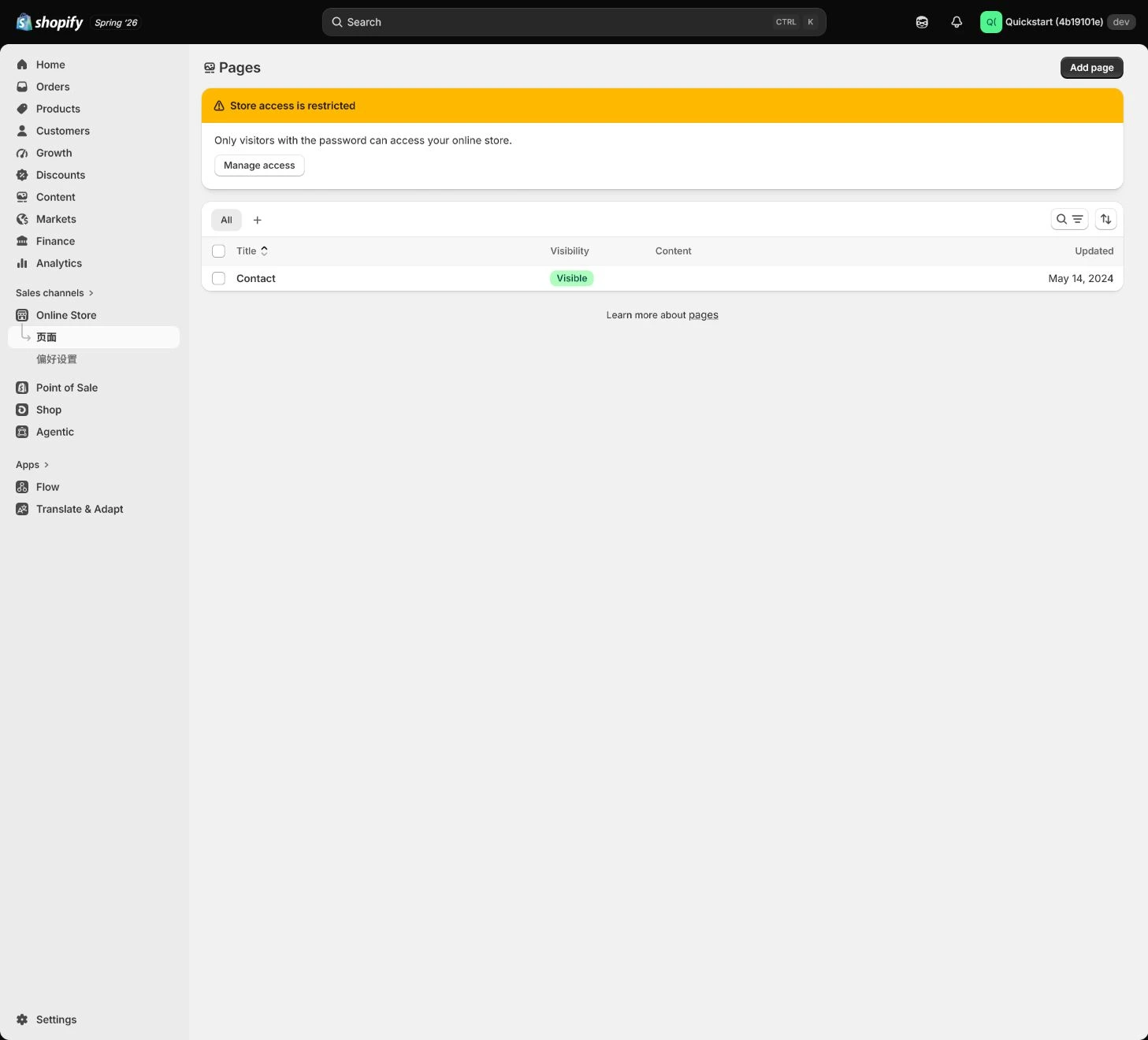
跟着英文后台一步一步做
每做完一步就刷新页面或从前台验证一次。后台显示已保存,不代表客户看到的结果一定正确。
创建核心 Pages
在 Online Store > Pages 建立 About、Contact、FAQ 等核心页面。每页写客户任务、负责团队、更新频率和下一步入口,不要用一页很长的文字代替所有信任内容。
做完后应该看到或拿到:得到有标题、正文、联系人/政策边界和下一步链接的核心页面。
怎样算完成:页面从前台可访问,内容与 Brand、Policies 和客服流程一致。
如果结果不对或入口没出现:页面入口或内容不对时,确认当前店铺和页面标题,回到完整 Pages section,不要在菜单里堆长文临时替代。
留下证据:记录页面 handle、状态、owner、前台 URL 和验证时间。
画主菜单和页脚职责
先画首页、集合、产品、About、Contact、FAQ、Policies 和 checkout 的入口关系。主菜单服务购物,Footer 服务信任和政策,Customer menu 服务账户;不要把所有链接塞进一个菜单。
做完后应该看到或拿到:得到每个菜单的职责、链接层级和不应出现的内部链接。
怎样算完成:客户可从首页找到购物入口、信任信息、客服和政策,不依赖浏览器后退。
如果结果不对或入口没出现:如果路径绕圈或重要页面找不到,回到客户任务和菜单职责重新合并,不要无限增加子菜单。
留下证据:保存导航草图、链接层级、菜单位置和一条完整前台路径。
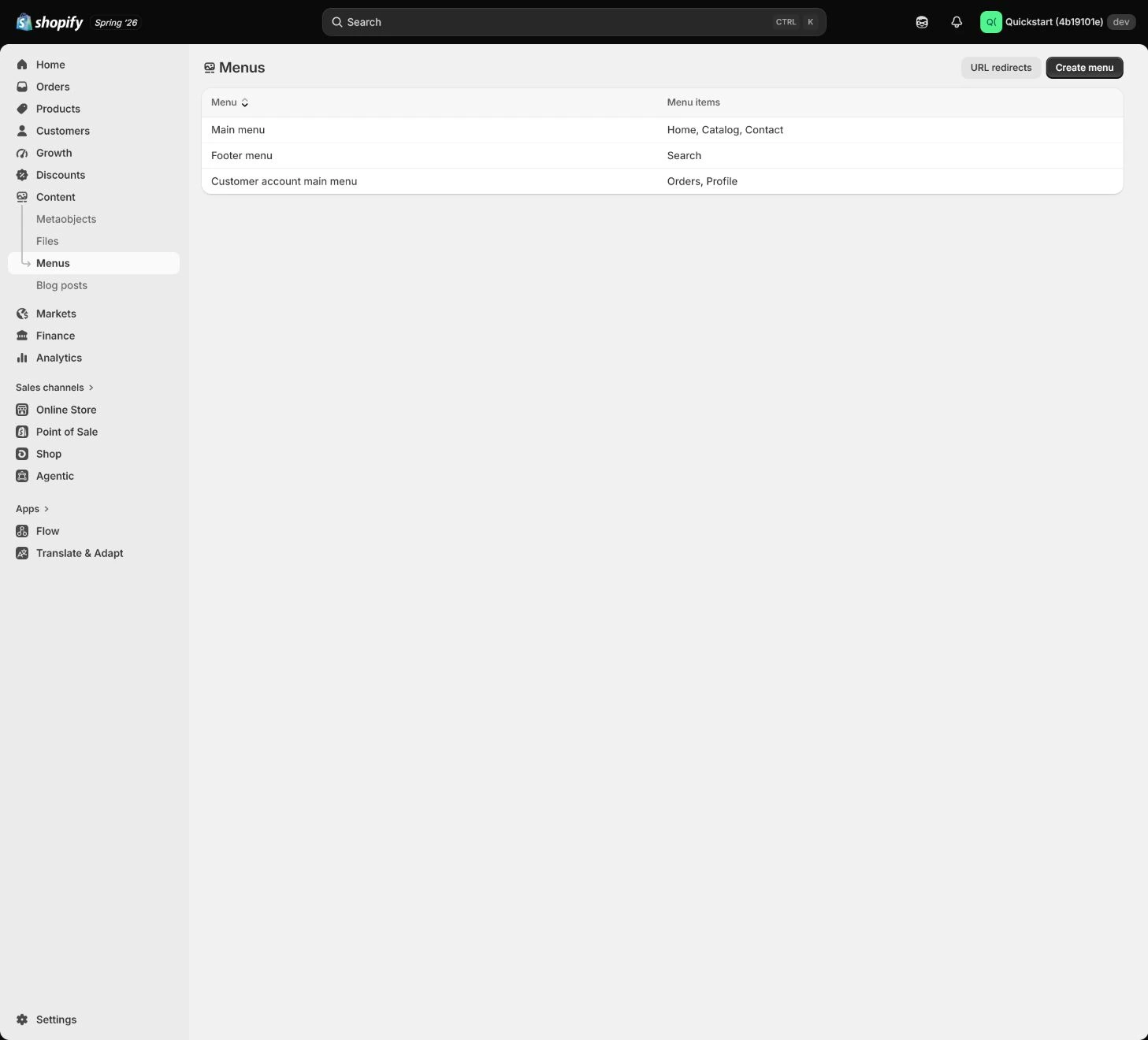
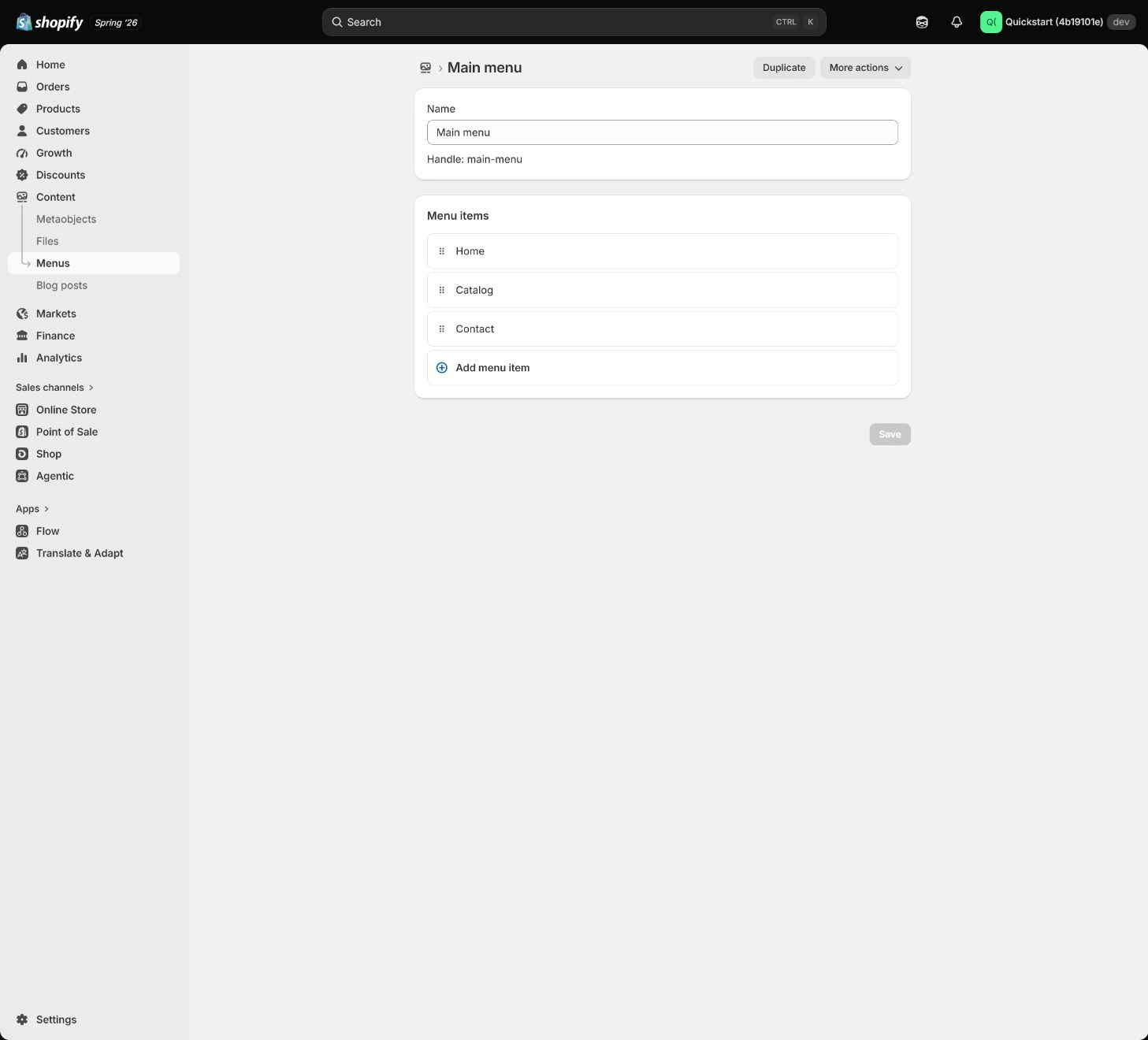
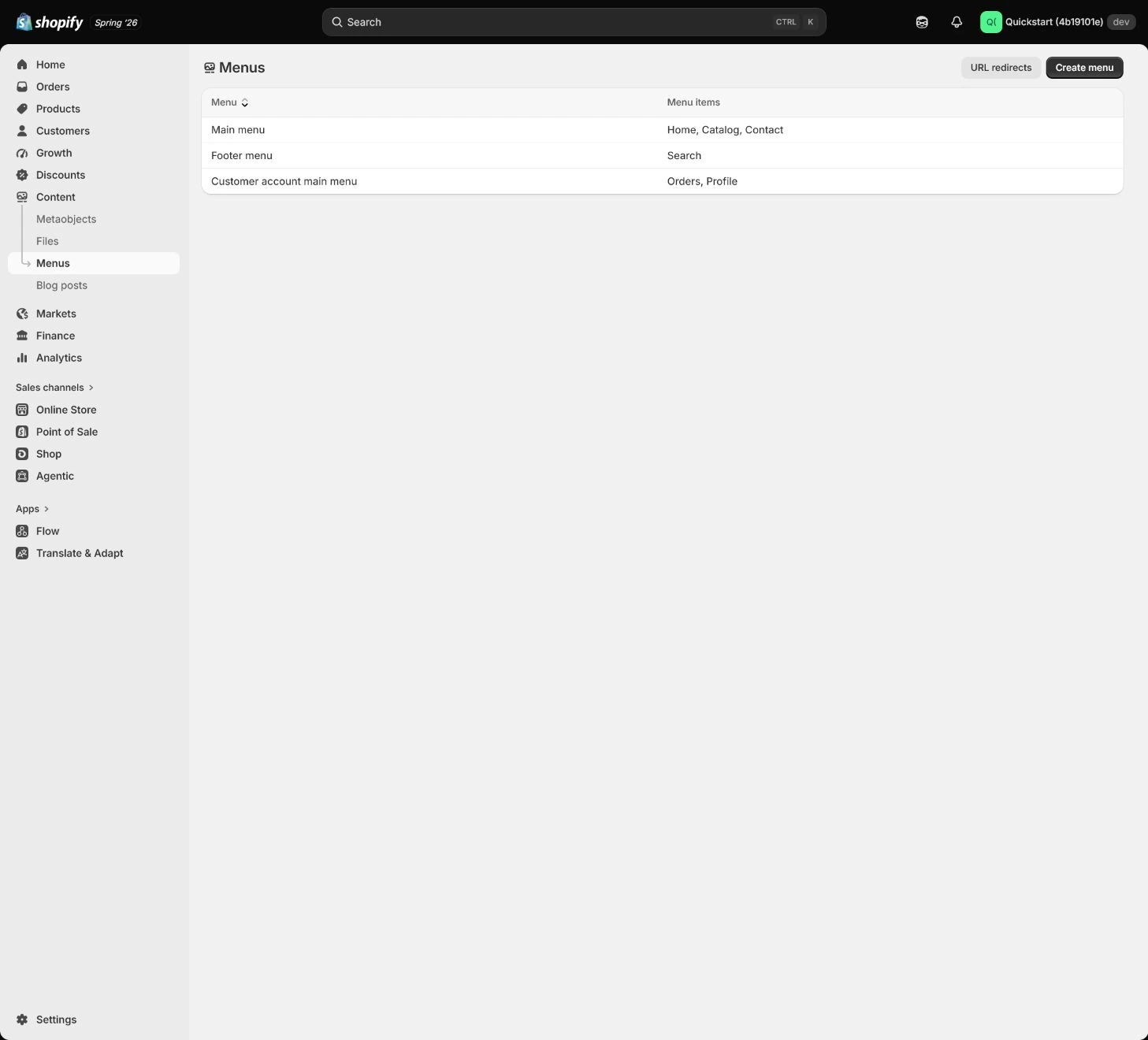
在 Content > Menus 建主导航
把真实集合、产品、页面和首页入口加入 Main menu,检查每个链接的目标类型和保存结果。不要把计划中的 slug 当成已经存在的页面。
做完后应该看到或拿到:得到保存后的主导航和每条链接的实际目标。
怎样算完成:从首页点击主导航能到正确集合/页面,返回路径、移动端和键盘焦点正常。
如果结果不对或入口没出现:链接 404 或跳错时,检查 handle、locale、域名和 URL redirect,不要用首页链接掩盖目标缺失。
留下证据:记录链接文本、目标 URL、保存时间、移动端结果和键盘结果。
失败处理:如果新页面已创建但菜单仍是旧目标,重新读取保存后的菜单和前台 HTML,确认不是缓存或错误菜单位置。
建立 Footer 与 Customer menus
Footer 放政策、Contact、About、FAQ、配送/退货等信任入口,Customer menu 放账户相关路径。链接文本要让客户理解,不要暴露后台或内部工单。
做完后应该看到或拿到:得到独立的 Footer、Customer menu 和公开页面入口。
怎样算完成:客户能从页脚找到政策、联系和 FAQ,登录客户能找到账户,不出现内部链接。
如果结果不对或入口没出现:政策或 Contact 找不到时,检查主题实际使用的 Footer menu 和链接状态,不要只检查后台菜单名称。
留下证据:记录 Footer/Customer menu 位置、公开路径、政策链接和验证时间。
检查 handles 和 URL redirects
页面或集合改名时确认 handle、canonical、旧 URL 和 redirect。不要为了让新菜单能开就删掉旧路径,也不要把不同语言/市场全部指向错误首页。
做完后应该看到或拿到:得到新旧 URL、redirect、canonical 和语言/市场路径的对应。
怎样算完成:旧链接可到新目标,内部链接无 404,canonical 与公开 URL 一致。
如果结果不对或入口没出现:出现 404 或 redirect chain 时,逐条检查 handle 和来源,不要新增无限重定向。
留下证据:保存旧 URL、目标 URL、状态码/返回、canonical 和复测时间。
完成移动端和键盘验收
从首页到集合、商品、政策和 checkout 走完整路径,检查移动端菜单溢出、焦点顺序、可见标签、外链提示和返回。菜单完成不是只在桌面端看一眼。
做完后应该看到或拿到:得到移动端、键盘和关键路径的实际验收记录。
怎样算完成:客户无需鼠标或宽屏也能打开关键入口,路径没有溢出、遮挡或焦点丢失。
如果结果不对或入口没出现:菜单遮挡或键盘卡住时,先定位实际主题菜单和组件,再修复菜单层级/标签,不要只缩短所有文字。
留下证据:记录设备宽度、键盘路径、目标页面、问题和复测负责人。
失败处理:如果关键链接只有图标没有可见或可读标签,先补标签和焦点状态再上线。
现在把判断用到你的店铺
先让客户从首页进入集合、商品、Contact、Policies 和 checkout,再把高频购物入口放入 Main menu,把信任内容放入 Footer,把账户放入 Customer menu。改名时保留旧 URL redirect,并用移动端和键盘重复路径。
这一步先给出后台位置,再用一个实际情境检查你是否能做出决定。
把这一步用到你的店铺
完成后应得到:一套不超过两层的主导航、完整页脚、客户账户入口、所有核心页面的直接对象链接、移动端验收和重定向表。
相关后台路径:Online Store > Pages and Content > Menus
先做判断,再对照原因
这不是记忆题。先选出能解决问题的动作,再看解释。
在店铺里逐项确认
按当前店铺的实际值逐项确认;这份清单不会替你保存设置或执行测试。
这一步还不能说明:菜单编辑器显示链接存在,不证明 live 导航、重定向、状态码或键盘操作已经正确
继续条件:所有核心页面都有入口,菜单层级适合手机,链接指向正确对象,旧 handle 有必要的重定向
暂停条件:如果存在死链、循环跳转、手机菜单无法展开或键盘焦点到不了关键项,先修复导航
下一步:下一步把真实运营规则写进 Policies、Brand、About、Contact 和 FAQ。
先补齐判断或核对项。没有足够信息时,保持暂停比猜一个通过更安全。
当前设置需要确认的决定
按行填写当前店铺的实际值,不要把示例或计划值当成完成。实际值符合条件并有保存或测试证据,才可以标记通过。
| 项目 | 推荐设置 | 为什么 |
|---|---|---|
| Main menu | 购物入口 | 让客户找到集合和产品 |
| Footer | 政策、信任、联系 | 支持购买前后的信任判断 |
| Customer menu | 账户路径 | 不混入内部管理链接 |
| URL changes | 保留旧路径并 redirect | 减少 404 和 SEO 路径断裂 |
这些地方先不要乱动
- 不要把所有链接塞进 Main menu。
- 不要把后台/内部工单链接放进公开菜单。
- 不要改 handle 后丢掉旧 URL 的 redirect。
常见问题
页面创建后会自动进主菜单吗?
不会。Pages 和 Menus 是两个设置面,必须把真实页面目标加入实际使用的菜单。
为什么菜单链接已保存但前台仍 404?
检查 handle、页面状态、locale、域名和旧 URL redirect,并确认主题使用的是这一个菜单。
只测试桌面菜单可以吗?
不可以。移动端溢出、键盘焦点和触控入口会产生不同问题,关键路径要在代表性设备上复核。
当前结论与继续条件
导航验收不是菜单看起来整齐,而是客户能从首页到正确商品、信任页面和 checkout,旧链接不丢,移动端和键盘也能完成。继续前确认每个公开链接有真实目标、责任菜单和实际回读证据。