纯文字版教程展开阅读
第一阶段 账户与基础资料
连接品牌域名,设置主域与重定向,分清邮箱托管、转发和 Shopify 发件邮箱,再完成 SPF、DKIM 等发件认证检查。
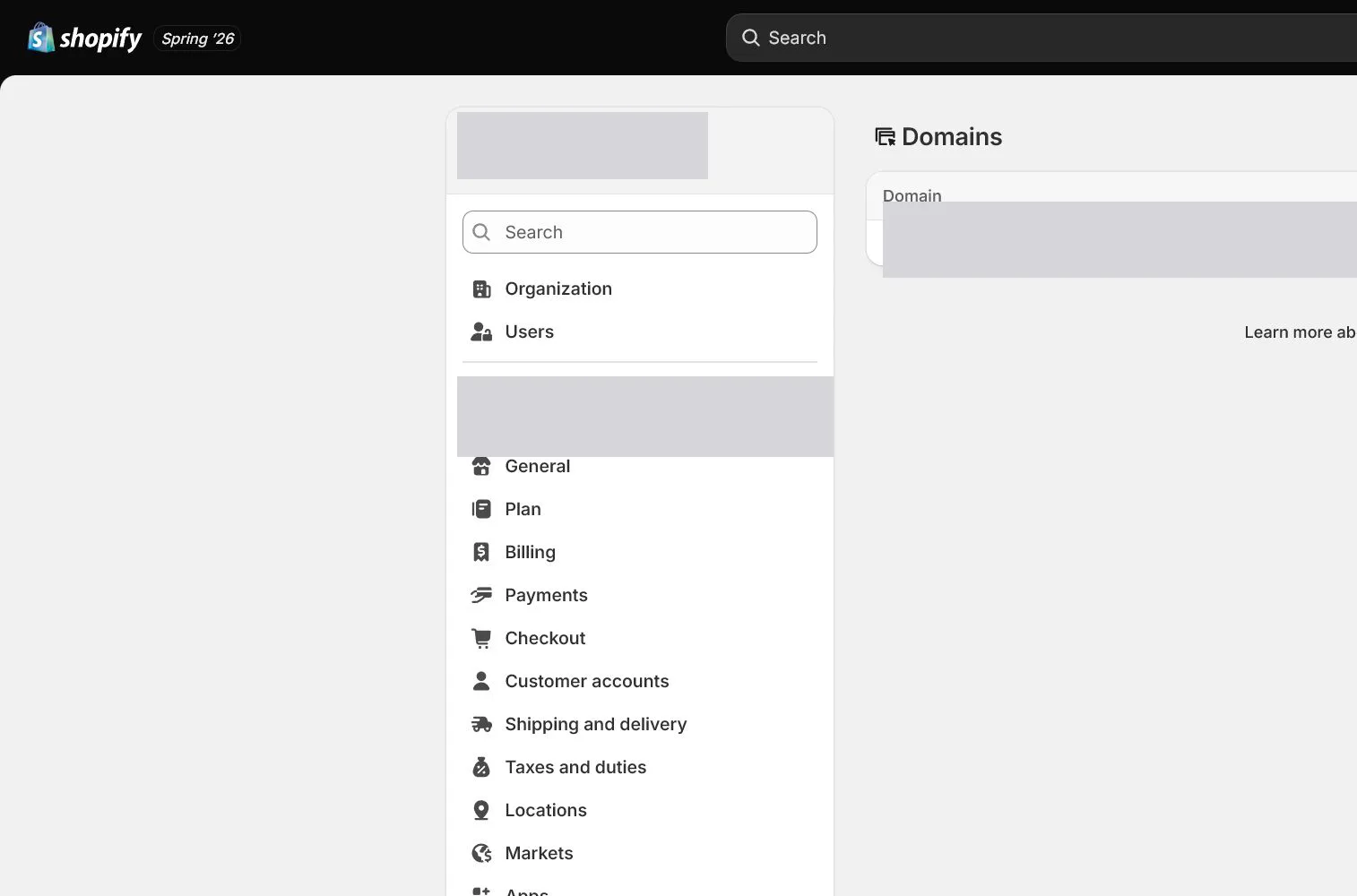
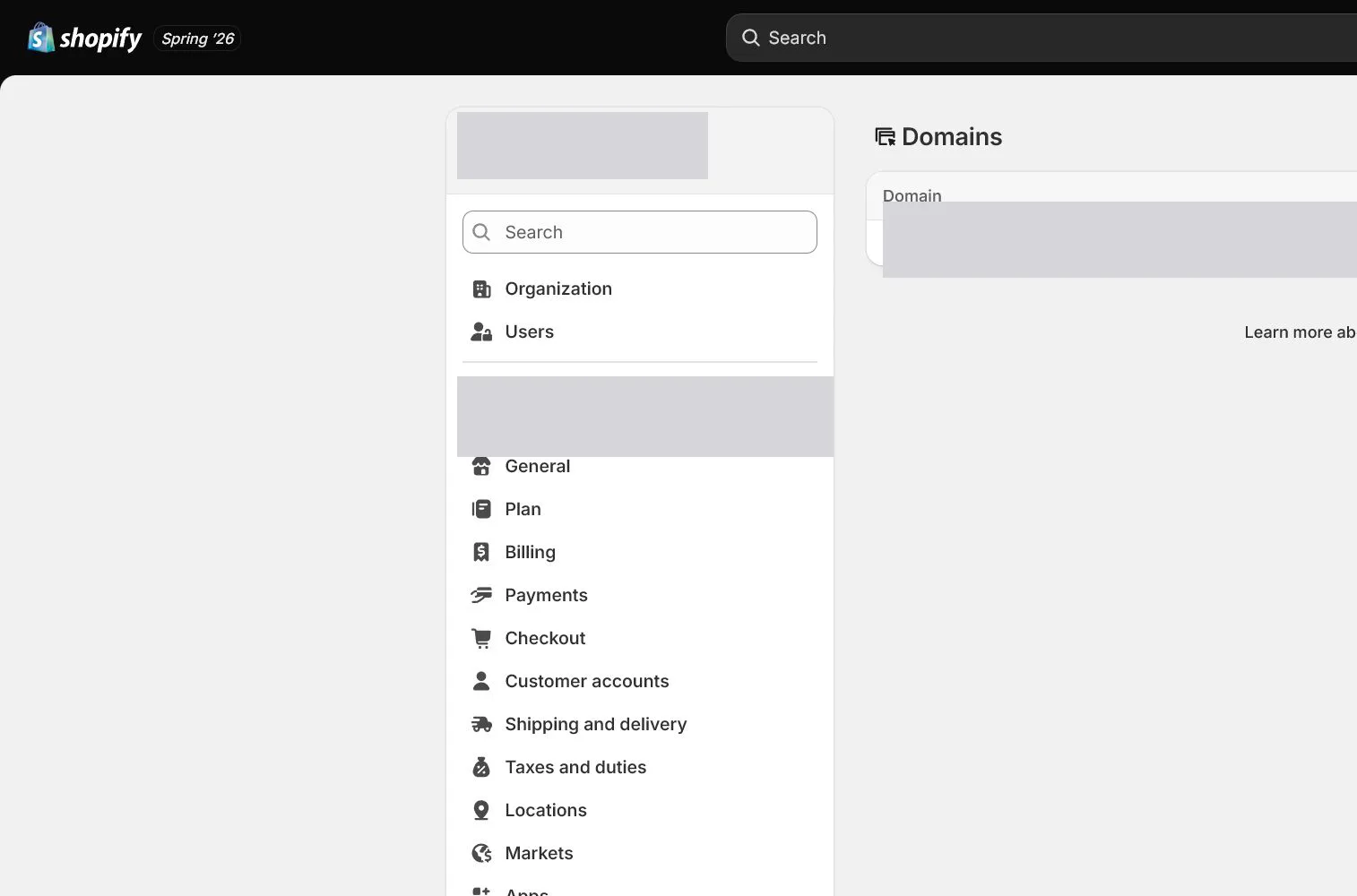
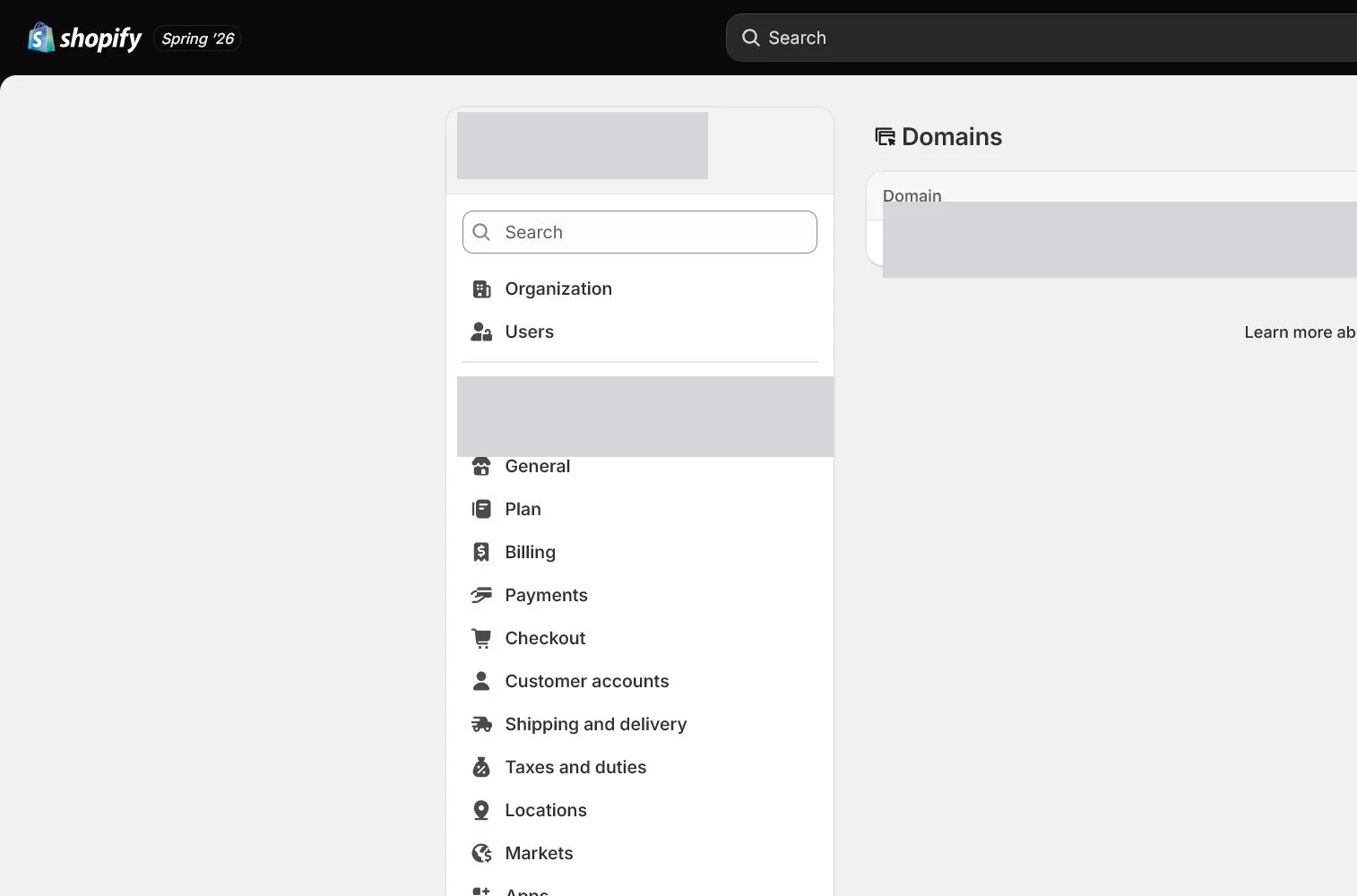
Settings > Domains and Settings > Notifications70分钟,加 DNS 生效等待
第一阶段 账户与基础资料
这一课为什么要先做
域名能打开不代表域名已经完成。新店至少要确认主域、HTTPS、www 与裸域跳转、续费责任和 DNS 所有权。企业邮箱又是另一件事,Shopify 并不提供完整邮箱托管。客户通知能显示你的地址,也不代表 SPF 或 DKIM 已认证。把域名和发件链分开验收,后面客服、支付和营销才不会一起出问题。
做完以后要留下什么
一份域名和邮件证据包,包含注册商、续费人、DNS 记录、主域、重定向、TLS、邮箱托管、客服收信、Shopify 发件地址和认证状态。
开始前准备
- 准备一个品牌域名,课程示例使用 northandpine.example,不要在公开截图里展示真实域名。
- 确认谁能登录域名注册商和 DNS 服务商,并启用它们的 2FA。
- 选择独立邮箱托管商,建立 owner、support 和 finance 等角色邮箱。
跟着英文后台一步一步做
每做完一步就刷新页面或从前台验证一次。后台显示已保存,不代表客户看到的结果一定正确。
连接或购买域名
进入 Settings > Domains,选择连接现有域名或购买新域名。已有域名时按 Shopify 给出的记录修改 DNS,不要同时保留冲突的 A、AAAA 或 CNAME。变更前先导出原记录。
等待并验证连接状态
DNS 不一定立即生效。回到 Domains 查看连接和 TLS 状态,用无痕窗口分别测试裸域、www 和 myshopify.com。不要只在自己已缓存的浏览器里看一次。
设置 Primary domain 和重定向
把品牌域设为 Primary domain,确保其他 Shopify 域名统一跳转到它。记录 URL 是否保留路径和参数,避免旧链接被送到首页。
建立真正的企业邮箱
在第三方邮箱服务中建立 [email protected] 等邮箱。Shopify 的 email forwarding 只能转发收件,不能替代完整的发信和邮箱托管。实际收发各测一次。
设置 Shopify sender email
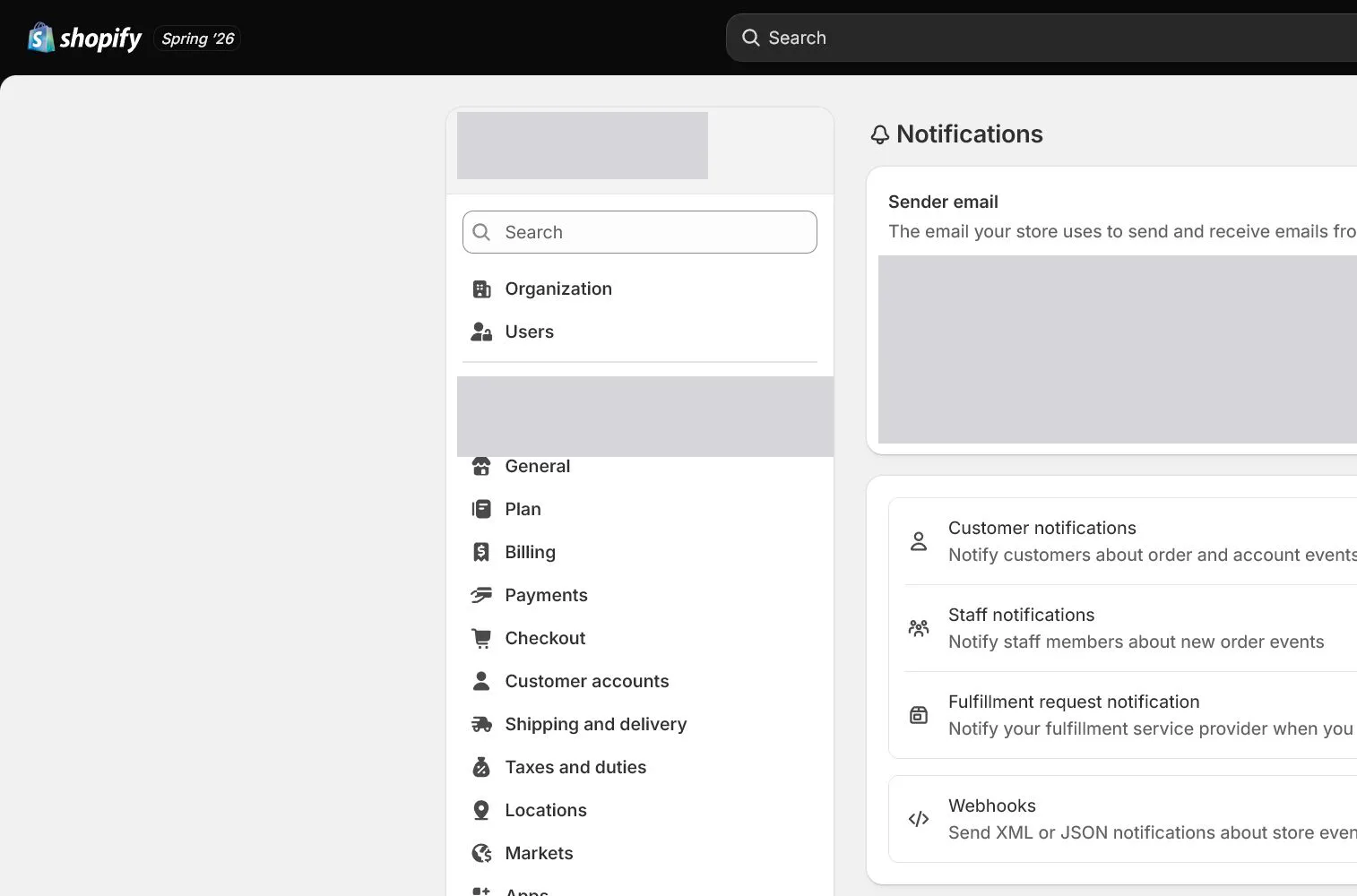
进入 Settings > Notifications,找到 Sender email 或相关发件设置。选择客户能回复、团队会处理的地址,不要使用无人查看的 no-reply。发送一封测试通知并检查 From、Reply-To 和垃圾箱表现。
完成 SPF、DKIM 与续费验收
按 Shopify 和邮箱托管商提示添加认证记录。检查 DNS 中没有重复 SPF,等待状态更新。最后把注册商续费、域名到期、邮箱账单和 DNS 变更责任写入资产表。
North & Pine 案例怎么设置
North & Pine 把 northandpine.example 设为主域,www 和 myshopify.com 统一 301 到主域。邮箱由第三方托管,support 地址既能收客户回复,也作为 Shopify 通知发件地址。域名和邮箱账户都有 2FA,续费日期进入资产表。
这一课需要做出的决定
| 项目 | 推荐设置 | 为什么 |
|---|---|---|
| Primary domain | 品牌主域 | 所有公开链接和 canonical 使用同一域名 |
| 邮箱托管 | 第三方服务 | Shopify 不提供完整邮箱托管 |
| Sender email | 可回复的 support 地址 | 客户回复能进入真实客服流程 |
| DNS 负责人 | 两人可恢复 | 避免域名被单人或 Agency 锁住 |
这些地方先不要乱动
- 不要删除所有 DNS 记录后再重新猜。
- 不要把邮件转发当成完整企业邮箱。
- 不要公开截图真实域名、邮箱、DNS 验证值或账户 ID。
完成标准
下面每一项都能拿出证据,这一课才算完成。只说我看过了,不算验收。
- 主域、www 和 myshopify.com 跳转都已测试。
- TLS 状态正常,无明显证书警告。
- support 邮箱能收信也能发信。
- Shopify 测试通知的 From 与 Reply-To 正确。
- 域名、DNS、邮箱和续费责任有记录。
常见问题和处理方式
| 现象 | 怎么处理 |
|---|---|
| 域名一直显示未连接 | 核对 Shopify 当前要求的 DNS 记录、TTL 和冲突记录,等待传播后再验证,不要频繁来回改。 |
| 客户通知进垃圾箱 | 检查 sender authentication、SPF/DKIM、From 域与内容,再分别用 Gmail 和 Outlook 测试。 |
| 客服邮箱只能收不能发 | 确认使用的是邮箱托管而不是纯转发,并在邮箱服务商配置 SMTP 或网页邮箱。 |
把英文后台截图变成验收记录
本课的截图不是装饰,也不等于设置完成。以 Settings > Domains and Settings > Notifications 为例,先确认左侧导航和页面标题,再看当前选中的标签、开关、状态或记录。截图需要保留完整页面外壳和必要上下文,不能只截一个按钮。这样回看时能回答两个问题:当时在哪个页面,页面当时到底显示了什么。
North & Pine 在本课要处理的是主域名、DNS、TLS 和发件邮箱认证。本课案例的验收重点是确认客户访问的域名与订单邮件使用同一个可维护的品牌身份。按钮显示可点击,只证明下一步存在,不代表审核、同步、保存或前台结果已经通过。如果画面出现 pending、review、unavailable、错误提示或空状态,就把它记录为待确认,不要把它写成已经完成。
先看路径,再看设置
打开英文截图时,先读出左侧导航、页面标题、当前标签和可见状态,再去读字段值。截图说明同时写下页面路径、要验证的事实、负责人和下次复核时间。页面较长时可以用全页截图或两张连续截图,但每张都要保留路径和标题。
发布前仍要做隐私检查。即使使用 dev store,也要遮住邮箱、电话、地址、客户姓名、订单号、域名、App 标识、API key、二维码和浏览器 Cookie。优先使用不透明遮罩或重新裁切。英文版保留后台原文,中文版在图片下增加一行中文说明。
一项设置对应三层证据
对主域名、DNS、TLS 和发件邮箱认证,把验收拆成配置、行为和记录。配置证据说明后台值已经保存,行为证据说明店面、订单或相关结果确实发生,记录证据说明谁在什么时候复核过。只拿到一层时,不能把整项写成通过。把截图文件名、检查日期、操作者、结论和待处理事项放进复盘表。
- 配置层:记录字段、开关、选项和保存后的状态,不要把默认值当成业务决定。
- 行为层:从前台、订单、通知或下一处关联设置回看结果,确认设置真的影响了流程。
- 证据层:给每个结论关联一张完整截图或连续截图,不用局部按钮图替代页面上下文。
- 边界层:写清地区、套餐、权限、审核、测试模式或第三方服务造成的例外。
出现分支时先暂停
Shopify 后台会因为经营地区、套餐、用户权限、测试数据、销售渠道和审核状态而显示不同选项。缺少按钮不一定是故障,也不一定说明功能关闭。先检查权限、适用地区、套餐和测试状态,再回到官方来源核对。若只能证明一部分,就标记部分完成并说明缺口。支付、税务、域名和客户数据不能用一张测试截图冒充真实上线结果。
本课复盘表
把下面的表复制到团队任务记录中。可证明什么只描述截图确实支持的结论,还不能证明什么用来防止过度解读。
| 检查对象 | 截图中要读什么 | 可证明什么 | 还不能证明什么 |
|---|---|---|---|
| 主域名、DNS、TLS 和发件邮箱认证 | 路径、标题、当前状态和关键值 | 本次后台检查看到的配置事实 | 前台或第三方服务已经完成全部处理 |
| 关联结果 | 前台、订单、通知或相关设置的返回结果 | 设置对当前测试流程产生的影响 | 所有市场和未来订单都会得到同样结果 |
| 责任记录 | 日期、操作者、文件名和结论 | 谁完成了哪一步,以及证据在哪里 | 审核机构已经替团队做出最终决定 |
| 例外边界 | 权限、地区、套餐、审核或待处理提示 | 当前结果适用的前提 | 可以跳过条件复制到生产店铺 |
课后自测
- 能说出本课的后台路径、当前目标和一项不能由截图单独证明的事情。
- 能指出完整截图中的页面标题、关键字段、状态和对应的实际结果。
- 能把配置、行为和记录三层证据分别写进复盘表,而不是只写已完成。
- 能根据证据决定下一步商品、变体与库存,或者明确写下阻塞条件和负责人。
完成本课不等于把所有按钮点成绿色。完成标准是当前判断有足够证据、边界写得清楚、下一步有人负责。如果任何一层证据缺失,就保留待确认状态,不要为了赶进度推进到商品、变体与库存。
常见问题
Shopify 会提供企业邮箱吗?
Shopify 可以提供域名相关功能和部分转发能力,但不等于完整邮箱托管。要用品牌域稳定收发邮件,通常需要第三方邮箱服务。
一定要同时使用 www 和裸域吗?
可以选择其中一个做主域,但另一个应该正确重定向,避免出现两个可访问版本。
SPF 和 DKIM 为什么要做?
它们帮助收件服务确认邮件确实由获授权的系统发送,能降低伪造和送达问题,但仍需结合内容、域名信誉和名单质量。
官方来源
后台名称和规则会更新。本课以这些官方页面作为维护基线,截图时也要按当前英文后台重新核对。