纯文字版教程展开阅读
第二阶段 商品与店铺结构
从标题、描述、媒体、价格、成本、SKU、条码、变体、库存、重量、分类到 SEO,完整建立第一个能被购买和履约的商品。
Products > Add product80分钟
第二阶段 商品与店铺结构
这一课为什么要先做
商品页不是把图片和文案放进去就结束。价格决定成交,成本影响利润读数,SKU 决定仓库识别,重量影响运费,变体决定库存,分类又会影响渠道和税务建议。新手最容易漏掉的是后台字段之间的关系,所以第一款商品要完整做一遍,后面才能复制。
做完以后要留下什么
North & Pine 的 Canvas Desk Organizer 已有 Tan 和 Olive 两个可售变体,每个变体都有唯一 SKU、价格、成本、重量、库存位置、销售渠道和移动端验收证据。
开始前准备
- 准备最终商品名称、卖点、材质、尺寸、护理说明和至少 4 张清晰图片。
- 拿到落地成本、销售价格、重量、包裹尺寸和每个颜色的初始库存。
- 制定 SKU 规则,课程使用 NP-ORG-TAN 和 NP-ORG-OLV。
跟着英文后台一步一步做
每做完一步就刷新页面或从前台验证一次。后台显示已保存,不代表客户看到的结果一定正确。
建立商品核心信息
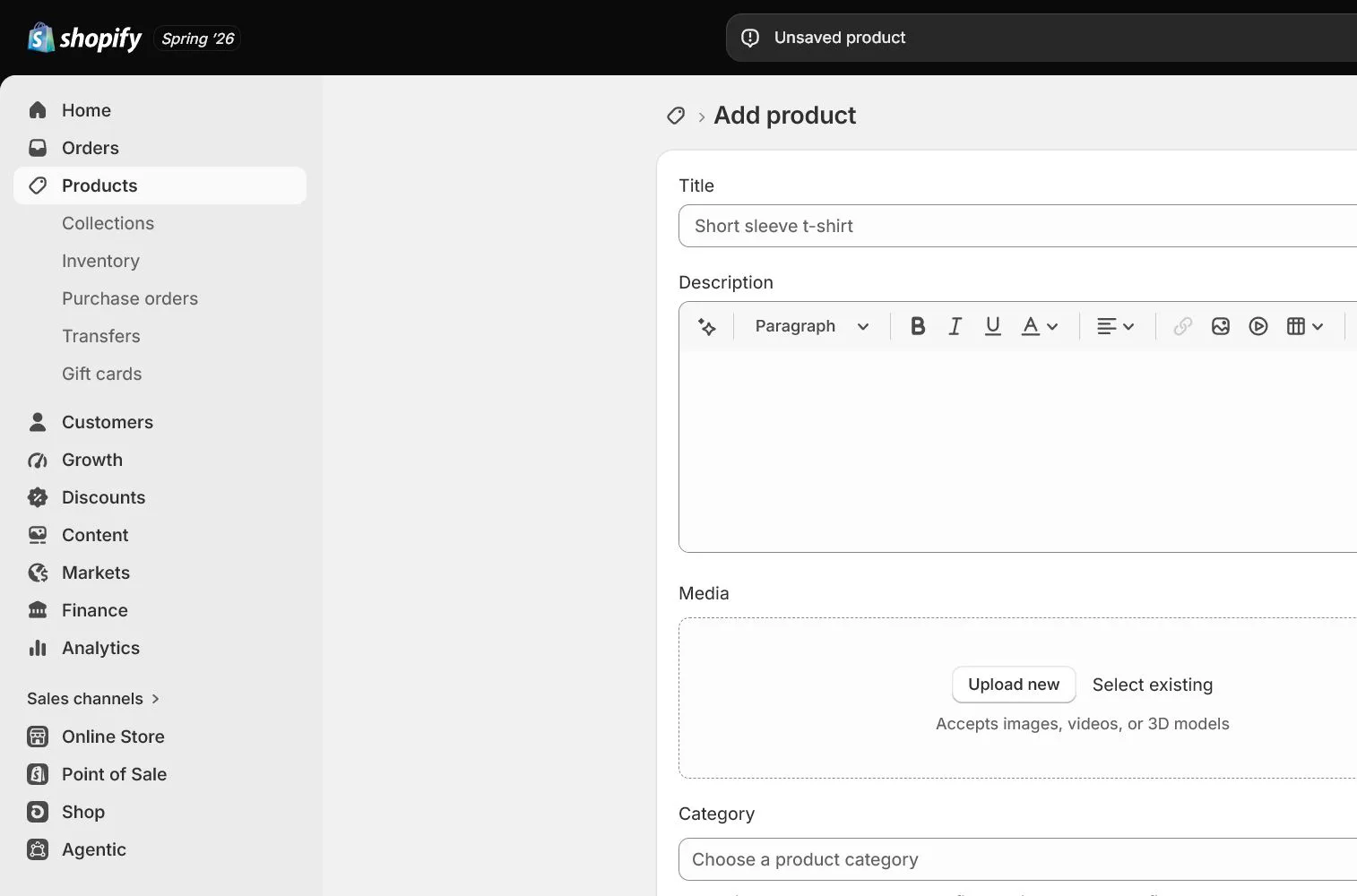
进入 Products > Add product。标题写清品类和核心特征,不堆关键词。描述按用途、卖点、材质尺寸、使用方法、护理和包装信息排版,先解决客户买前最常问的问题。
上传并排序媒体
首图先让人看懂产品,后面依次放细节、尺寸、使用场景和包装。为每张图片写能描述画面的 alt,不要把所有关键词复制成同一句。移动端预览首图是否裁掉主体。
设置价格、成本与税务基础
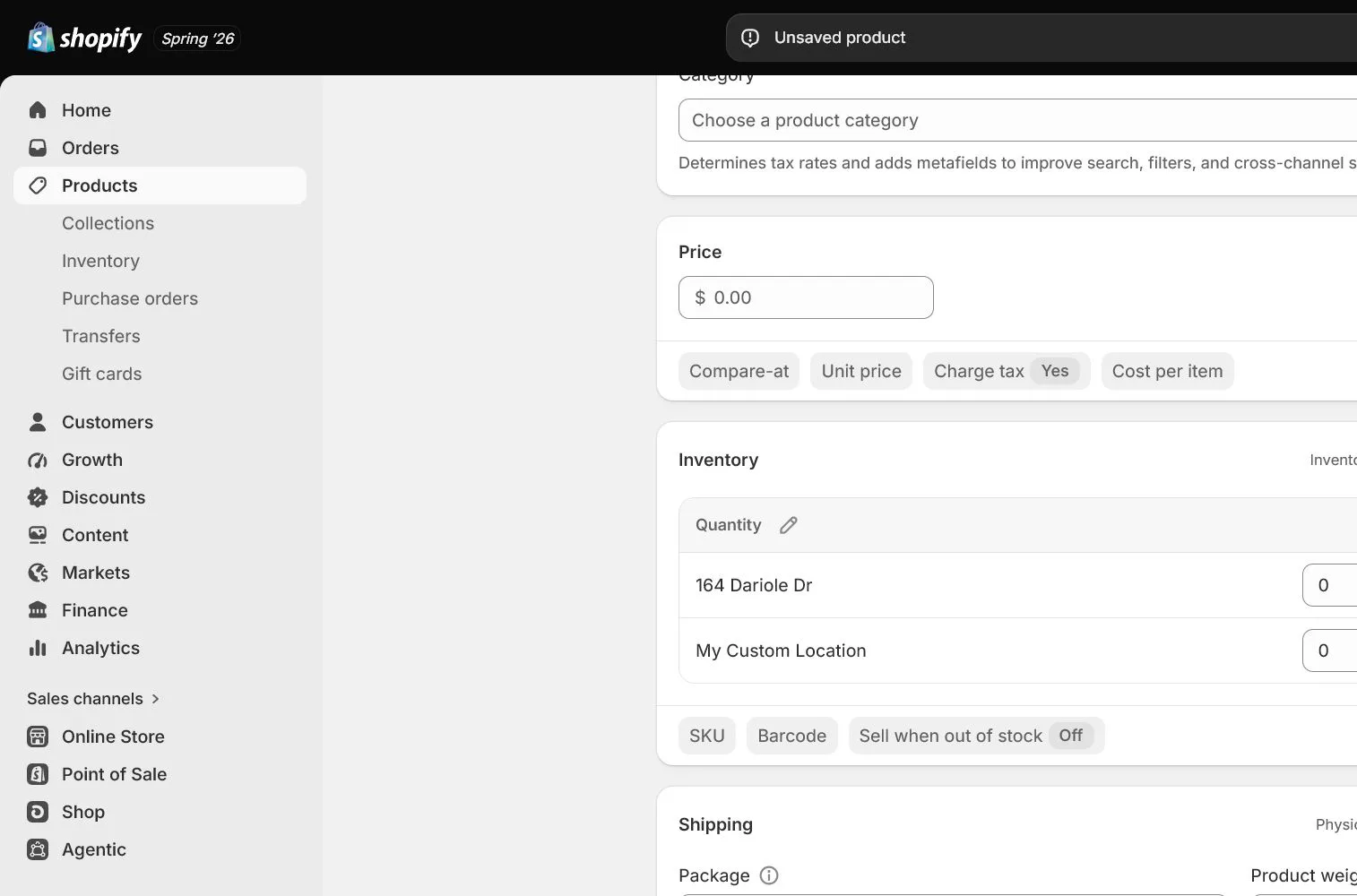
售价填 39 美元,Compare-at price 只在真实对比价成立时使用。Cost per item 填入可追踪的单位成本,必要时记录成本日期。是否收税不要凭感觉,先选准确的 product category,再交给税务课复核。
建立颜色变体和唯一标识
添加 Color 选项与 Tan、Olive 两个值。每个变体都要有唯一 SKU,条码只填真实分配的 GTIN,不要把 SKU 复制进 Barcode。检查变体图片和名称是否对应。
配置库存、位置和发货数据
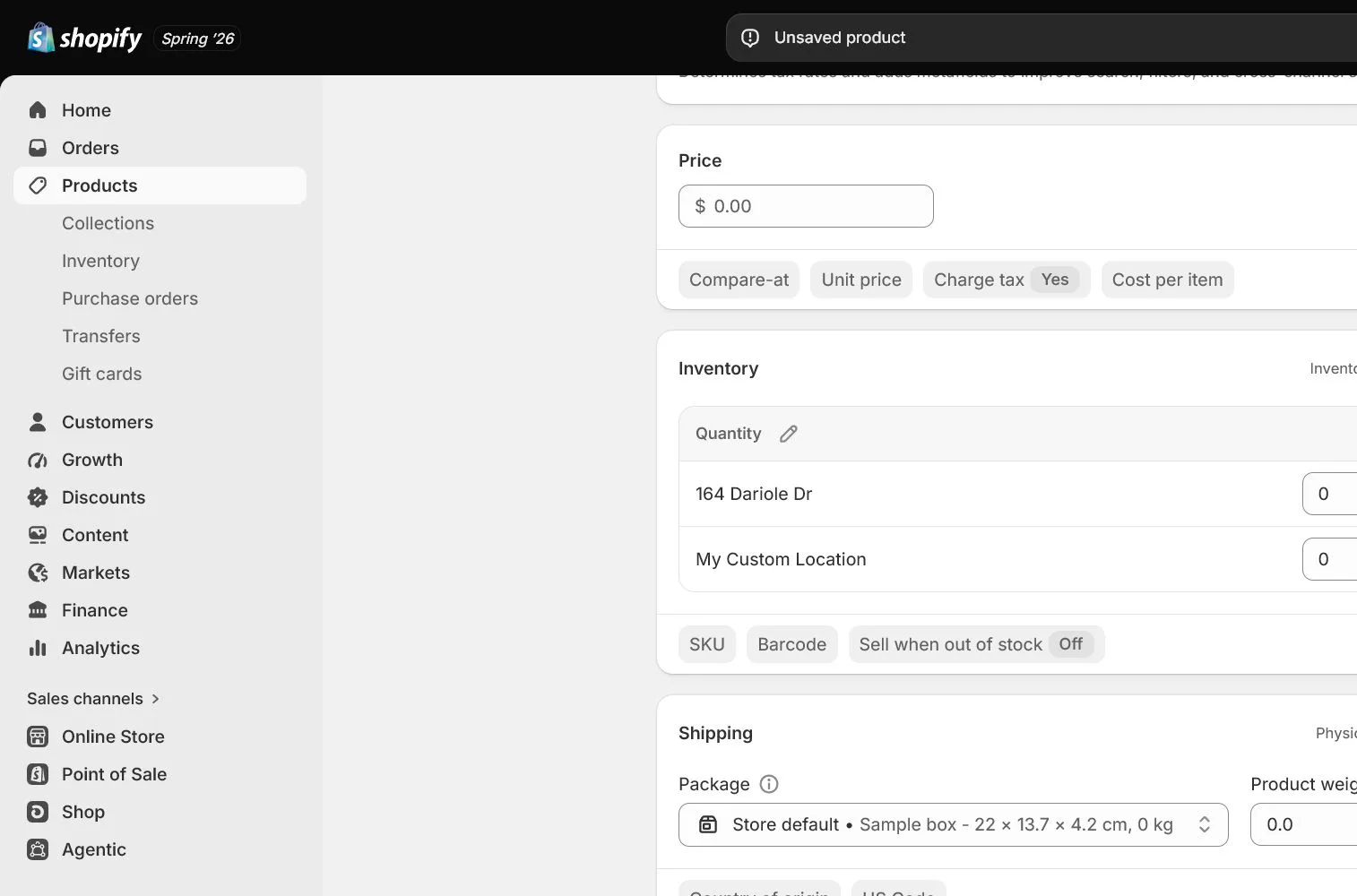
开启 Track quantity,给当前履约位置分别录入数量。North & Pine 各 120 件。关闭 Continue selling when out of stock,除非你真的有预售和交付方案。填写准确重量,并确认商品需要发货。
完成组织、渠道与 SEO 后发布
填写 category、vendor、product type、collections 和少量稳定标签。只发布到已准备好的 Online Store 渠道和美国市场。编辑 search engine listing,检查 URL handle、SEO title 和 description,再从前台完成一次变体选择和加购。
North & Pine 案例怎么设置
North & Pine 的商品标题保持清楚,不把十几个关键词塞进去。Tan 和 Olive 各自绑定图片、SKU 和 120 件库存。Compare-at price 暂时留空,因为还没有真实长期原价。前台用手机分别选择两个颜色,价格、图片、库存和加购结果都一致后才算发布完成。
这一课需要做出的决定
| 项目 | 推荐设置 | 为什么 |
|---|---|---|
| 商品价格 | $39 | 与成本、运费门槛和首发定位一致 |
| 变体选项 | Color | Tan 与 Olive 共用同一产品页 |
| 库存策略 | 缺货不超卖 | 新店先避免无法履约的订单 |
| 条码 | 仅真实 GTIN | SKU 不是全球贸易项目代码 |
这些地方先不要乱动
- 不要把同一个 SKU 给多个变体。
- 不要为了显示折扣随便填写 Compare-at price。
- 不要只在后台看商品,必须在移动端前台选变体并加购。
完成标准
下面每一项都能拿出证据,这一课才算完成。只说我看过了,不算验收。
- 标题、描述、媒体和 alt 都已完成。
- 价格、成本、分类和税务基础字段已填写。
- 每个变体都有唯一 SKU、图片和库存。
- 重量、发货属性和库存位置正确。
- 桌面和移动端都完成变体选择与加购。
常见问题和处理方式
| 现象 | 怎么处理 |
|---|---|
| 前台变体显示缺货 | 检查该变体是否在正确 Location 有库存、是否发布到当前渠道和市场。 |
| 运费高得不合理 | 核对商品重量、单位制、默认包裹和 Shipping profile,不要只改运费数字。 |
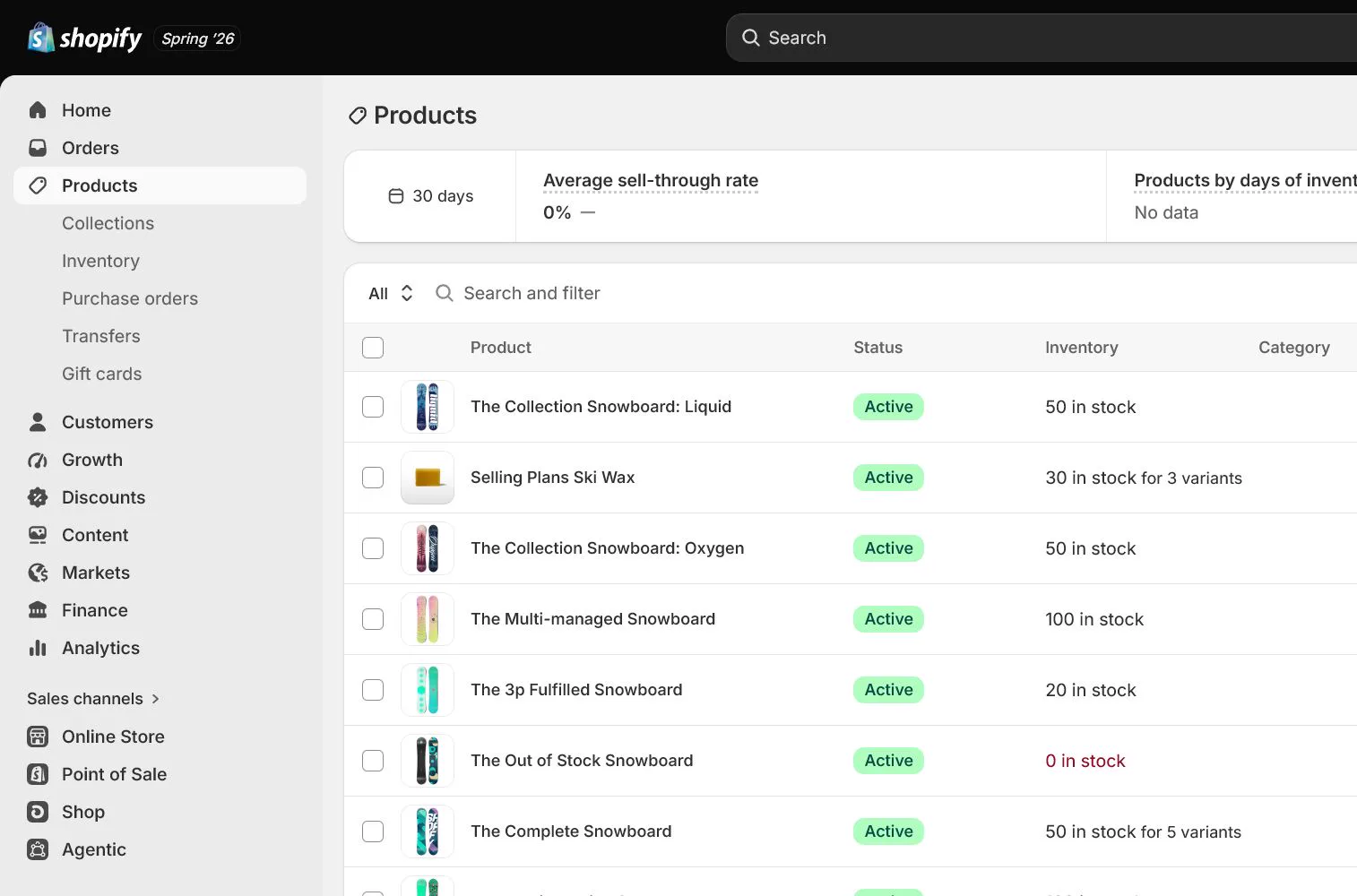
| 商品在后台有但前台搜不到 | 检查 Status、Sales channels、Markets、collection 条件和导航链接。 |
把英文后台截图变成验收记录
本课的截图不是装饰,也不等于设置完成。以 Products > Add product 为例,先确认左侧导航和页面标题,再看当前选中的标签、开关、状态或记录。截图需要保留完整页面外壳和必要上下文,不能只截一个按钮。这样回看时能回答两个问题:当时在哪个页面,页面当时到底显示了什么。
North & Pine 在本课要处理的是可售 SKU、变体、价格、成本和库存。本课案例的验收重点是让 North & Pine 的第一个收纳产品能被正确展示、购买和扣减库存。按钮显示可点击,只证明下一步存在,不代表审核、同步、保存或前台结果已经通过。如果画面出现 pending、review、unavailable、错误提示或空状态,就把它记录为待确认,不要把它写成已经完成。
先看路径,再看设置
打开英文截图时,先读出左侧导航、页面标题、当前标签和可见状态,再去读字段值。截图说明同时写下页面路径、要验证的事实、负责人和下次复核时间。页面较长时可以用全页截图或两张连续截图,但每张都要保留路径和标题。
发布前仍要做隐私检查。即使使用 dev store,也要遮住邮箱、电话、地址、客户姓名、订单号、域名、App 标识、API key、二维码和浏览器 Cookie。优先使用不透明遮罩或重新裁切。英文版保留后台原文,中文版在图片下增加一行中文说明。
一项设置对应三层证据
对可售 SKU、变体、价格、成本和库存,把验收拆成配置、行为和记录。配置证据说明后台值已经保存,行为证据说明店面、订单或相关结果确实发生,记录证据说明谁在什么时候复核过。只拿到一层时,不能把整项写成通过。把截图文件名、检查日期、操作者、结论和待处理事项放进复盘表。
- 配置层:记录字段、开关、选项和保存后的状态,不要把默认值当成业务决定。
- 行为层:从前台、订单、通知或下一处关联设置回看结果,确认设置真的影响了流程。
- 证据层:给每个结论关联一张完整截图或连续截图,不用局部按钮图替代页面上下文。
- 边界层:写清地区、套餐、权限、审核、测试模式或第三方服务造成的例外。
出现分支时先暂停
Shopify 后台会因为经营地区、套餐、用户权限、测试数据、销售渠道和审核状态而显示不同选项。缺少按钮不一定是故障,也不一定说明功能关闭。先检查权限、适用地区、套餐和测试状态,再回到官方来源核对。若只能证明一部分,就标记部分完成并说明缺口。支付、税务、域名和客户数据不能用一张测试截图冒充真实上线结果。
本课复盘表
把下面的表复制到团队任务记录中。可证明什么只描述截图确实支持的结论,还不能证明什么用来防止过度解读。
| 检查对象 | 截图中要读什么 | 可证明什么 | 还不能证明什么 |
|---|---|---|---|
| 可售 SKU、变体、价格、成本和库存 | 路径、标题、当前状态和关键值 | 本次后台检查看到的配置事实 | 前台或第三方服务已经完成全部处理 |
| 关联结果 | 前台、订单、通知或相关设置的返回结果 | 设置对当前测试流程产生的影响 | 所有市场和未来订单都会得到同样结果 |
| 责任记录 | 日期、操作者、文件名和结论 | 谁完成了哪一步,以及证据在哪里 | 审核机构已经替团队做出最终决定 |
| 例外边界 | 权限、地区、套餐、审核或待处理提示 | 当前结果适用的前提 | 可以跳过条件复制到生产店铺 |
课后自测
- 能说出本课的后台路径、当前目标和一项不能由截图单独证明的事情。
- 能指出完整截图中的页面标题、关键字段、状态和对应的实际结果。
- 能把配置、行为和记录三层证据分别写进复盘表,而不是只写已完成。
- 能根据证据决定下一步Collections 与目录结构,或者明确写下阻塞条件和负责人。
完成本课不等于把所有按钮点成绿色。完成标准是当前判断有足够证据、边界写得清楚、下一步有人负责。如果任何一层证据缺失,就保留待确认状态,不要为了赶进度推进到Collections 与目录结构。
常见问题
SKU 和 Barcode 有什么区别?
SKU 是店铺或仓库内部识别码,可以自行制定。Barcode 通常填写合法分配的 GTIN、UPC 或 EAN,不应该拿 SKU 代替。
一个颜色应该做成新商品还是变体?
当商品主体、页面承诺和大部分信息相同,只是颜色或尺寸不同,通常用变体。完全不同的用途、定位或内容需求再考虑拆商品。
为什么一定要填 Cost per item?
它能帮助后续做毛利和商品表现判断,但仍不是完整贡献利润。成本要有来源和生效日期,不能长期使用过期估算。
官方来源
后台名称和规则会更新。本课以这些官方页面作为维护基线,截图时也要按当前英文后台重新核对。