纯文字版教程展开阅读
第三阶段 交易与履约
从 General shipping profile 开始设置发货地、Shipping zones、固定或承运商运费、免邮门槛、包裹和重量,并用多地址测试结账结果。
Settings > Shipping and delivery80分钟
第三阶段 交易与履约
这一课为什么要先做
运费不是填一个价格就完成。商品重量、包裹、发货 Location、市场、shipping profile、zone 和 rate 条件一起决定结账结果。最常见的问题是后台看着有美国运费,某个州或某个商品却结账不了。每个 rate 必须用真实地址和购物车组合测试。
做完以后要留下什么
一个美国 General shipping profile,包含真实发货点、美国 zone、12 美元标准运费、75 美元免邮、包裹数据、显示时效和四组结账测试。
开始前准备
- 完成商品重量、库存 Location 和首发 Markets。
- 拿到承运商报价、偏远地区规则、包裹尺寸和处理时间。
- 算清标准订单和免邮订单的毛利承受能力。
跟着英文后台一步一步做
每做完一步就刷新页面或从前台验证一次。后台显示已保存,不代表客户看到的结果一定正确。
检查 General shipping profile
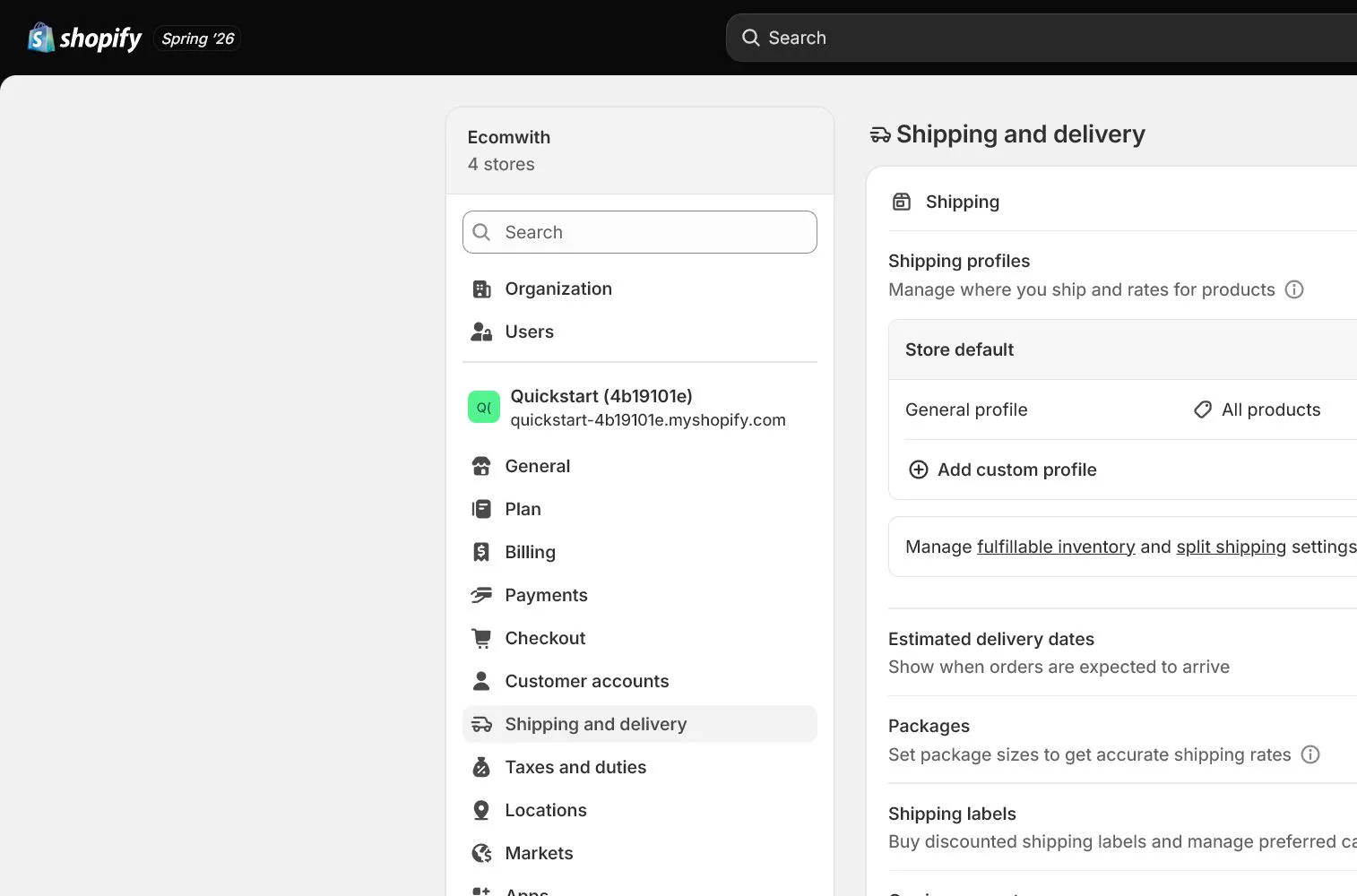
进入 Settings > Shipping and delivery,打开 General shipping rates。确认哪些商品在这个 profile、从哪些 Location 发货。只有特殊商品需要不同规则时再建 custom profile。
建立 Shipping zone
为美国建立 zone,确认包含的州或地区与 Markets 和业务范围一致。暂时不能服务的地区明确排除,不要只在政策里说不发而后台仍接受订单。
添加标准运费
North & Pine 添加 Standard Shipping 12 美元,并写清预估 transit time。运费名称是客户能看到的承诺,不要写内部简称。价格条件和重量条件不要重叠到出现重复 rate。
添加免邮门槛
添加 Free Shipping,minimum price 设为 75 美元。确认门槛按折扣前还是折扣后购物车口径表现,并测试 74、75、76 美元附近。免邮不是营销口号,必须能覆盖真实履约成本。
设置 Packages 与重量
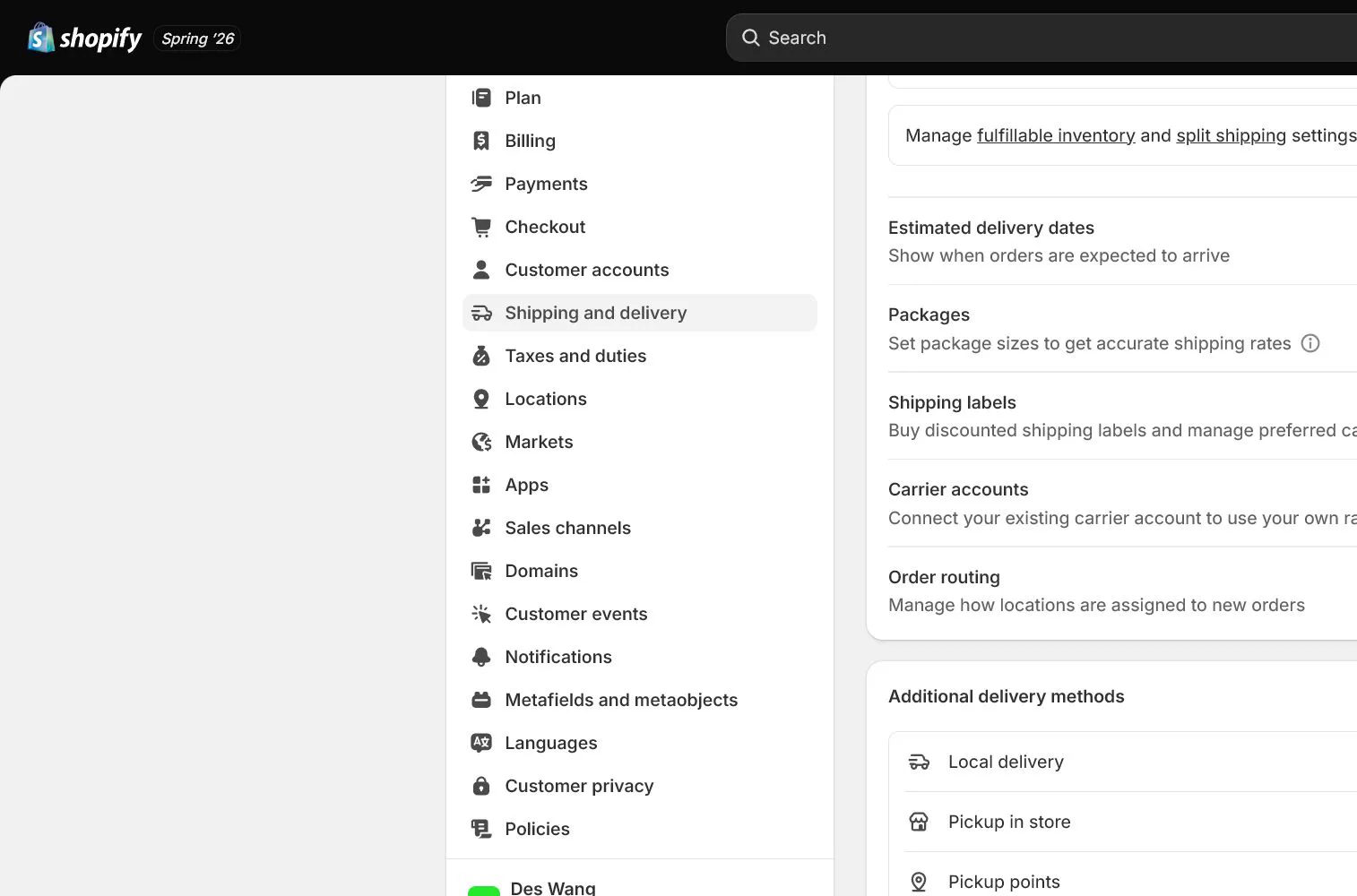
在 Packages 建立默认包裹,填写箱袋尺寸和空包重量。商品重量不应重复包含包裹重量。使用 calculated rates 时更要核对承运商账户、单位和地址。
用四组地址和购物车测试
至少测试首发城市、远端州、免邮上下边界和一个不服务地址。分别记录商品、折扣、地址、显示 rate、价格、时效和错误信息。再从手机走一次。
North & Pine 案例怎么设置
North & Pine 从 New Jersey 发货,美国标准运费 12 美元,75 美元免邮。商品重量与默认邮袋重量分开记录。团队测试纽约、加州、74 美元、75 美元和不支持地址,确认结账显示、政策页面和商品页配送承诺一致。
这一课需要做出的决定
| 项目 | 推荐设置 | 为什么 |
|---|---|---|
| 标准运费 | $12 | 低于免邮门槛时覆盖基础履约成本 |
| 免邮门槛 | $75 | 接近两件商品,提高客单同时保留毛利 |
| Shipping profile | General | 首发商品使用同一规则 |
| 不服务地区 | 后台排除 | 避免收单后取消 |
这些地方先不要乱动
- 不要把同一批商品放进重叠 shipping profiles。
- 不要只用一个自己熟悉的邮编测试。
- 不要写无法控制的绝对到货日期。
完成标准
下面每一项都能拿出证据,这一课才算完成。只说我看过了,不算验收。
- 商品、Location、profile 和 zone 关系正确。
- 标准运费和免邮条件无重叠错误。
- 包裹与商品重量没有重复计算。
- 四组地址和购物车组合都有证据。
- 商品页、政策和 checkout 的时效承诺一致。
常见问题和处理方式
| 现象 | 怎么处理 |
|---|---|
| 结账提示无法配送 | 检查商品所在 profile、库存 Location、Shipping zone、Markets、地址格式和 rate 条件。 |
| 免邮没有出现 | 核对购物车条件、折扣后的金额、货币、rate minimum 和商品是否在正确 profile。 |
| 出现两个相似运费 | 检查重叠 rate、多个 profile、app rates 和 Markets 配置,删除重复来源而不是改名称掩盖。 |
把英文后台截图变成验收记录
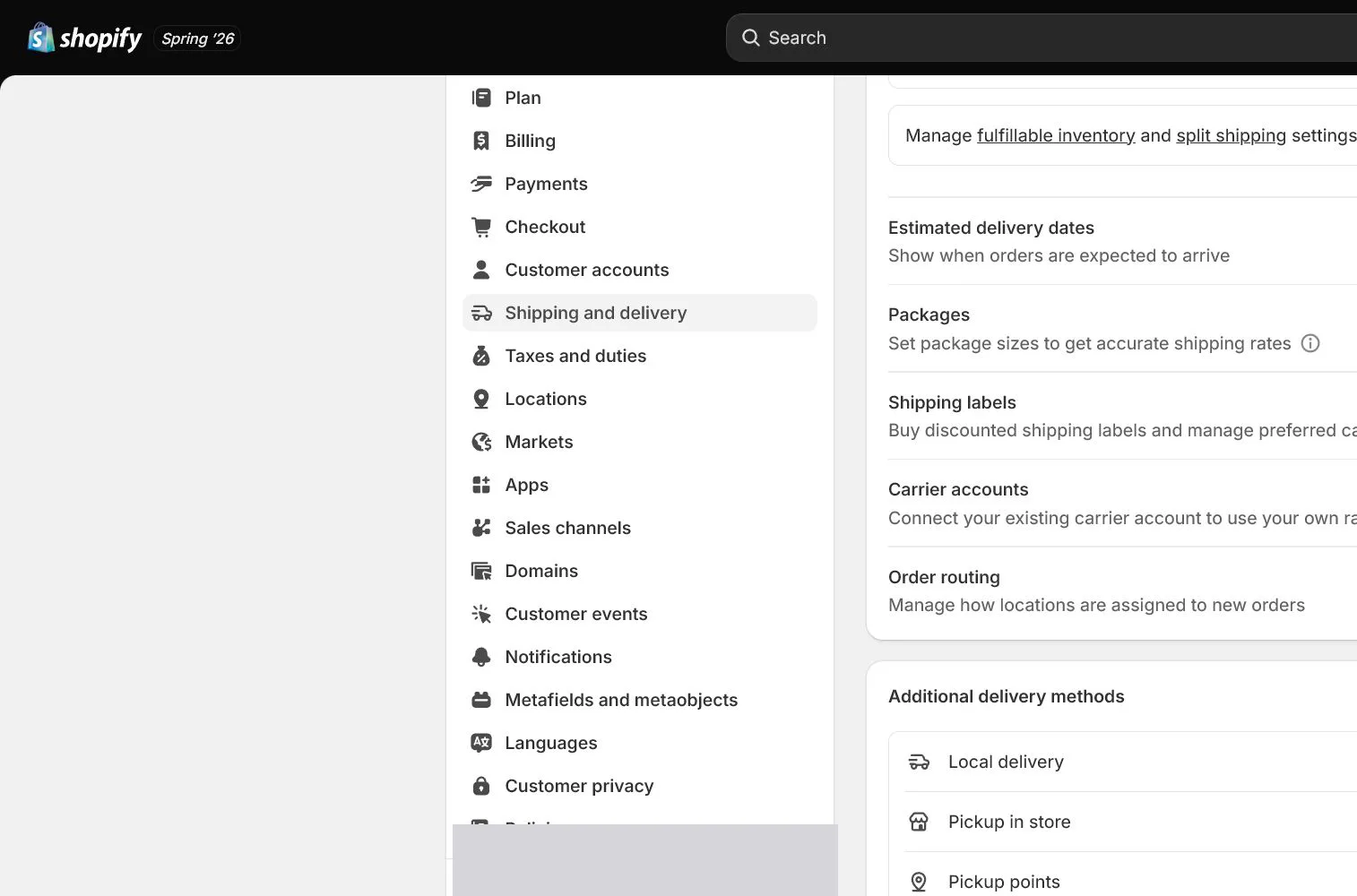
本课的截图不是装饰,也不等于设置完成。以 Settings > Shipping and delivery 为例,先确认左侧导航和页面标题,再看当前选中的标签、开关、状态或记录。截图需要保留完整页面外壳和必要上下文,不能只截一个按钮。这样回看时能回答两个问题:当时在哪个页面,页面当时到底显示了什么。
North & Pine 在本课要处理的是配送区域、运费、包裹和免邮门槛。本课案例的验收重点是让客户在结账时看到与目标市场、包裹成本和承诺时效一致的选项。按钮显示可点击,只证明下一步存在,不代表审核、同步、保存或前台结果已经通过。如果画面出现 pending、review、unavailable、错误提示或空状态,就把它记录为待确认,不要把它写成已经完成。
先看路径,再看设置
打开英文截图时,先读出左侧导航、页面标题、当前标签和可见状态,再去读字段值。截图说明同时写下页面路径、要验证的事实、负责人和下次复核时间。页面较长时可以用全页截图或两张连续截图,但每张都要保留路径和标题。
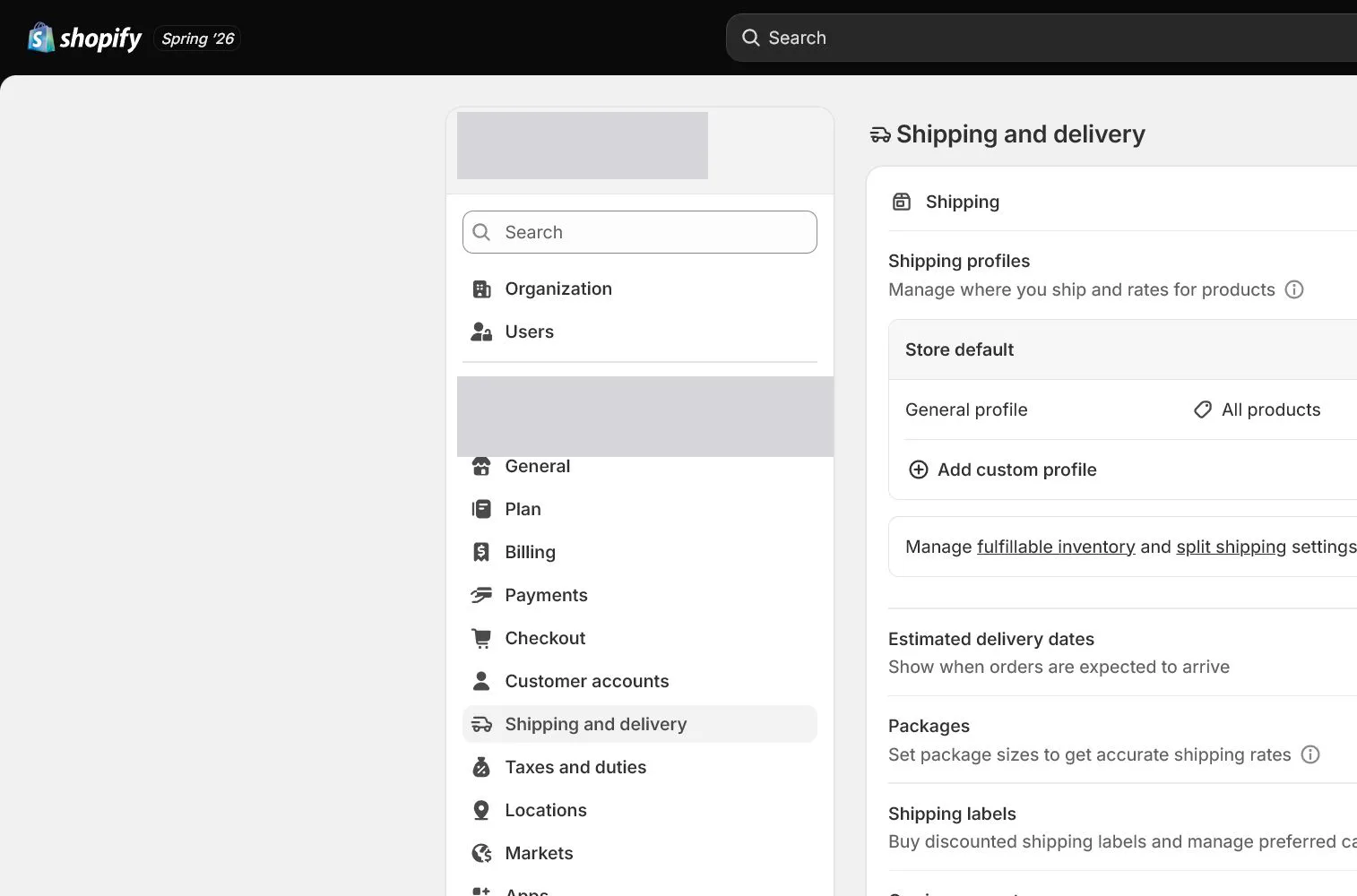
发布前仍要做隐私检查。即使使用 dev store,也要遮住邮箱、电话、地址、客户姓名、订单号、域名、App 标识、API key、二维码和浏览器 Cookie。优先使用不透明遮罩或重新裁切。英文版保留后台原文,中文版在图片下增加一行中文说明。
一项设置对应三层证据
对配送区域、运费、包裹和免邮门槛,把验收拆成配置、行为和记录。配置证据说明后台值已经保存,行为证据说明店面、订单或相关结果确实发生,记录证据说明谁在什么时候复核过。只拿到一层时,不能把整项写成通过。把截图文件名、检查日期、操作者、结论和待处理事项放进复盘表。
- 配置层:记录字段、开关、选项和保存后的状态,不要把默认值当成业务决定。
- 行为层:从前台、订单、通知或下一处关联设置回看结果,确认设置真的影响了流程。
- 证据层:给每个结论关联一张完整截图或连续截图,不用局部按钮图替代页面上下文。
- 边界层:写清地区、套餐、权限、审核、测试模式或第三方服务造成的例外。
出现分支时先暂停
Shopify 后台会因为经营地区、套餐、用户权限、测试数据、销售渠道和审核状态而显示不同选项。缺少按钮不一定是故障,也不一定说明功能关闭。先检查权限、适用地区、套餐和测试状态,再回到官方来源核对。若只能证明一部分,就标记部分完成并说明缺口。支付、税务、域名和客户数据不能用一张测试截图冒充真实上线结果。
本课复盘表
把下面的表复制到团队任务记录中。可证明什么只描述截图确实支持的结论,还不能证明什么用来防止过度解读。
| 检查对象 | 截图中要读什么 | 可证明什么 | 还不能证明什么 |
|---|---|---|---|
| 配送区域、运费、包裹和免邮门槛 | 路径、标题、当前状态和关键值 | 本次后台检查看到的配置事实 | 前台或第三方服务已经完成全部处理 |
| 关联结果 | 前台、订单、通知或相关设置的返回结果 | 设置对当前测试流程产生的影响 | 所有市场和未来订单都会得到同样结果 |
| 责任记录 | 日期、操作者、文件名和结论 | 谁完成了哪一步,以及证据在哪里 | 审核机构已经替团队做出最终决定 |
| 例外边界 | 权限、地区、套餐、审核或待处理提示 | 当前结果适用的前提 | 可以跳过条件复制到生产店铺 |
课后自测
- 能说出本课的后台路径、当前目标和一项不能由截图单独证明的事情。
- 能指出完整截图中的页面标题、关键字段、状态和对应的实际结果。
- 能把配置、行为和记录三层证据分别写进复盘表,而不是只写已完成。
- 能根据证据决定下一步Taxes and duties,或者明确写下阻塞条件和负责人。
完成本课不等于把所有按钮点成绿色。完成标准是当前判断有足够证据、边界写得清楚、下一步有人负责。如果任何一层证据缺失,就保留待确认状态,不要为了赶进度推进到Taxes and duties。
常见问题
Shipping profile 什么时候需要拆?
只有一组商品有明显不同的发货地、重量、限制或 rate 时才拆。首发商品规则相同就先用 General。
免邮门槛应该怎么定?
从商品毛利、平均件数、实际运费和目标客单倒推,再测试折扣后的表现。不要直接抄竞对数字。
商品重量需要包括包装吗?
通常商品字段写商品本身重量,Packages 记录包装尺寸和空包重量,避免重复。具体 calculated rate 仍要按当前承运商设置测试。
官方来源
后台名称和规则会更新。本课以这些官方页面作为维护基线,截图时也要按当前英文后台重新核对。