纯文字版教程展开阅读
第二阶段 商品与店铺结构
创建 About、Contact、FAQ 等页面,在 Content > Menus 建立主菜单、页脚和客户菜单,并正确处理链接、层级、移动端与 URL redirects。
Online Store > Pages and Content > Menus70分钟
第二阶段 商品与店铺结构
这一课为什么要先做
页面存在不代表客户能找到,菜单里有文字也不代表链接正确。Shopify 新后台把菜单管理放在 Content > Menus,新手常继续去旧位置找。另一个常见问题是手动粘贴 URL,改 handle 后链接失效。优先直接选择 Shopify 对象,再把主导航和页脚各自的任务分开。
做完以后要留下什么
一套不超过两层的主导航、完整页脚、客户账户入口、所有核心页面的直接对象链接、移动端验收和重定向表。
开始前准备
- 列出客户从首页到商品、政策、联系和订单查询最常走的路径。
- 准备 About、Contact、FAQ 和必要内容页面的正文草稿。
- 确认集合和商品 URL 已稳定,避免菜单刚建好就改 handle。
跟着英文后台一步一步做
每做完一步就刷新页面或从前台验证一次。后台显示已保存,不代表客户看到的结果一定正确。
创建核心 Pages
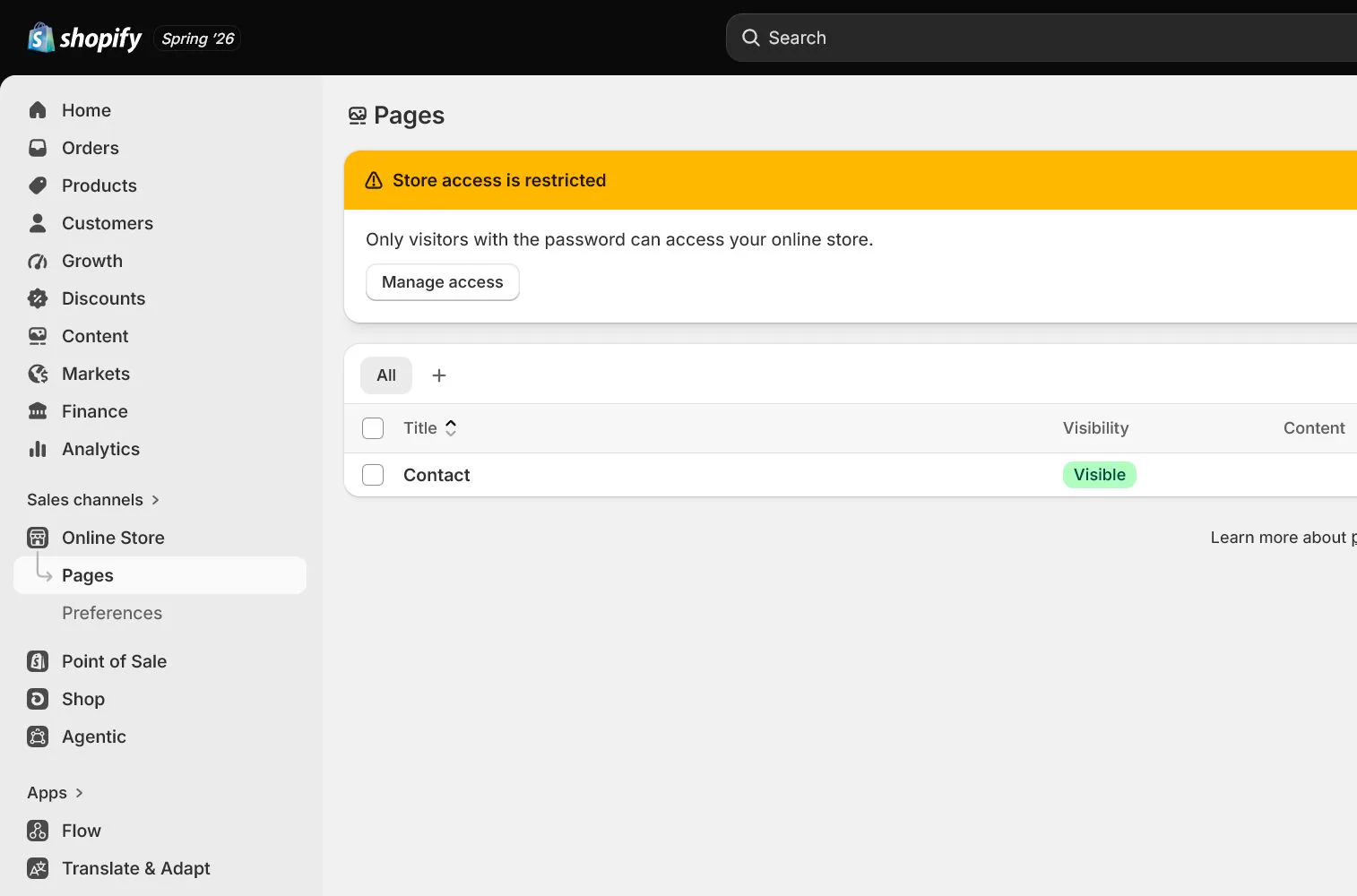
进入 Online Store > Pages,先建立 About、Contact 和 FAQ。每页写清标题、正文、可见性、模板和 search listing。Contact 页面测试表单是否进入真实客服邮箱。
画主菜单和页脚职责
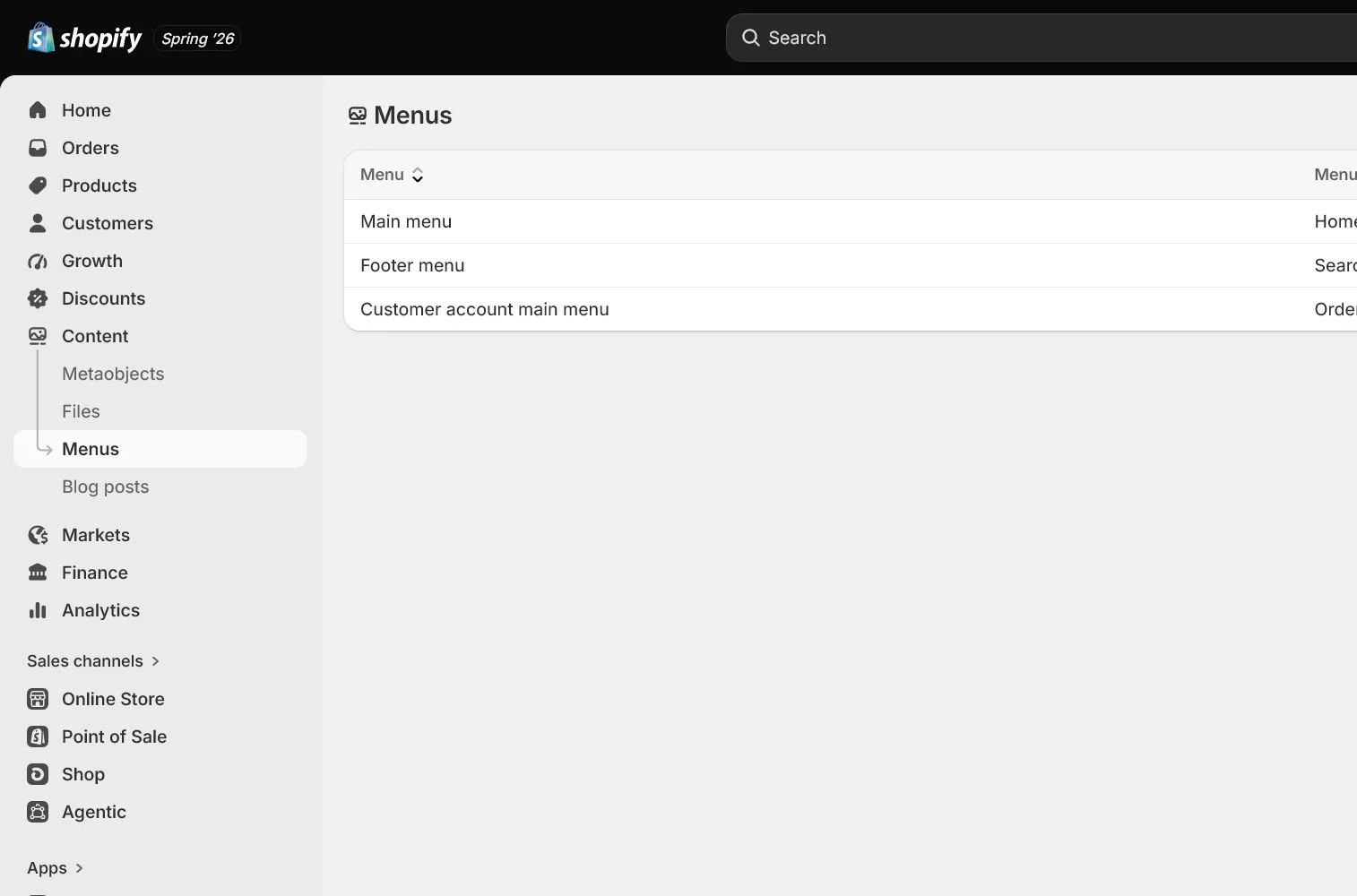
Main menu 只承担购物和品牌理解,Footer menu 放政策、联系、账户和辅助信息。不要把所有链接都塞进主菜单,也不要在页脚重复十几次同一入口。
在 Content > Menus 建主导航
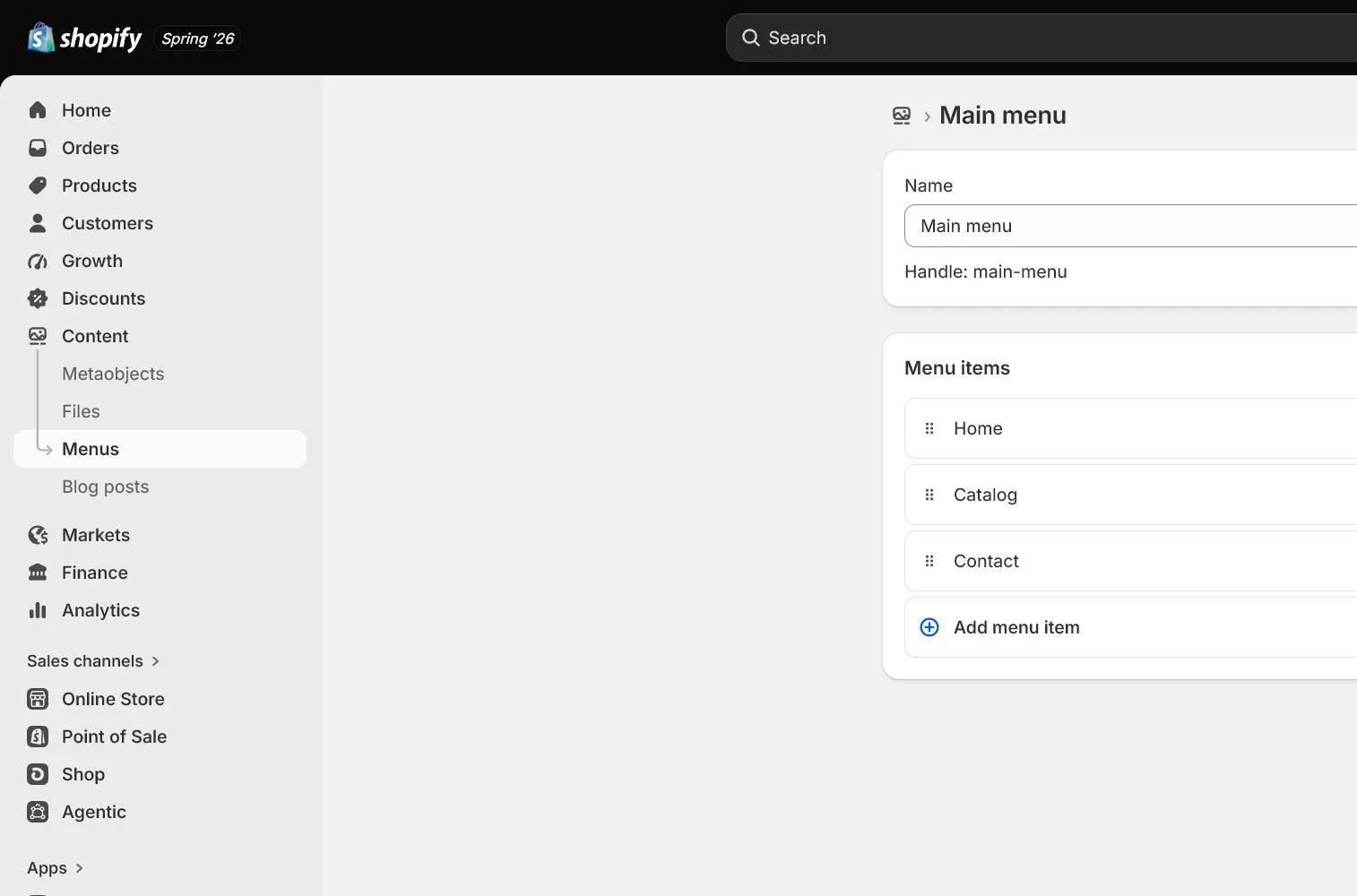
打开 Content > Menus,选择 Main menu。添加项目时直接选择 Collections、Products、Pages 或 Policies,不要优先手贴完整 URL。拖动建立一层下拉,最多保持两层。
建立 Footer 与 Customer menus
页脚连接 Contact、FAQ、Shipping、Returns、Privacy、Terms 和账户入口。当前客户账户模式可能使用独立 customer accounts menu,创建后要从前台实际登录状态检查。
检查 handles 和 URL redirects
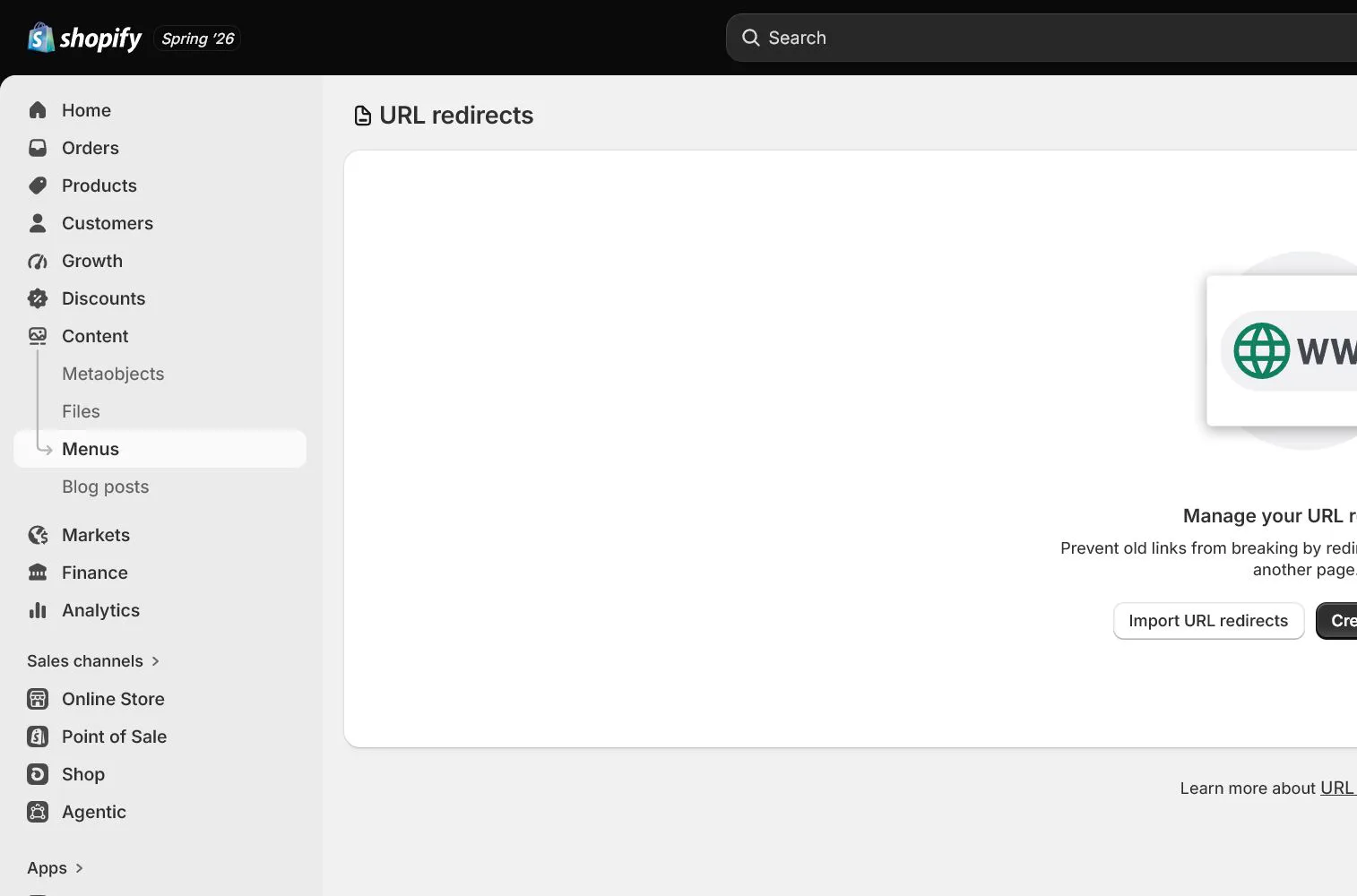
修改 page、product、collection 或 blog handle 时,确认 Create a URL redirect 是否启用。对旧 URL 建一对一重定向,不要全部指向首页。把迁移原因和日期记入重定向表。
完成移动端和键盘验收
手机上打开菜单,检查展开、返回、滚动和关闭。桌面用键盘 Tab 检查焦点顺序和下拉可操作性。逐个点击主菜单、页脚和账户链接,确认没有 404、循环或错误市场路径。
North & Pine 案例怎么设置
North & Pine 的主菜单只有 Shop、About 和 FAQ,Shop 下放 Desk Organization。页脚放 Contact、Shipping、Returns、Privacy 和 Terms。所有链接都直接选 Shopify 对象。手机菜单不超过两层,测试时每个链接都记录最终 URL 和状态码。
这一课需要做出的决定
| 项目 | 推荐设置 | 为什么 |
|---|---|---|
| 主导航层级 | 最多两层 | 手机和键盘更容易使用 |
| 链接方式 | 直接选择 Shopify 对象 | 对象 handle 更新时更稳 |
| 政策入口 | Footer | 随时可找到但不挤占购物入口 |
| 旧 URL | 一对一 redirect | 保留用户和搜索访问意图 |
这些地方先不要乱动
- 不要继续按旧教程只去 Online Store > Navigation 找入口,当前后台优先看 Content > Menus。
- 不要用 # 或空链接假装菜单标题。
- 不要把改过的 URL 全部重定向到首页。
完成标准
下面每一项都能拿出证据,这一课才算完成。只说我看过了,不算验收。
- About、Contact、FAQ 页面已发布并有正确模板。
- Main、Footer 和 Customer menus 各自职责清楚。
- 核心链接优先使用 Shopify 对象。
- 旧 URL 都有一对一重定向记录。
- 手机、键盘和所有链接点击测试通过。
常见问题和处理方式
| 现象 | 怎么处理 |
|---|---|
| 找不到 Navigation | 在当前英文后台打开 Content > Menus。Shopify 可能调整菜单名称,先用后台搜索确认。 |
| 菜单项目点击 404 | 编辑项目并直接重新选择对应 Page、Collection 或 Product,检查对象是否已发布。 |
| 手机下拉无法关闭 | 检查主题菜单实现、层级深度、App 注入和自定义脚本,先在未修改主题副本复现。 |
把英文后台截图变成验收记录
本课的截图不是装饰,也不等于设置完成。以 Online Store > Pages and Content > Menus 为例,先确认左侧导航和页面标题,再看当前选中的标签、开关、状态或记录。截图需要保留完整页面外壳和必要上下文,不能只截一个按钮。这样回看时能回答两个问题:当时在哪个页面,页面当时到底显示了什么。
North & Pine 在本课要处理的是页面、主菜单、页脚和客户账户入口。本课案例的验收重点是把 Shop、About、FAQ、Contact 和政策页面接成一条可走通的路径。按钮显示可点击,只证明下一步存在,不代表审核、同步、保存或前台结果已经通过。如果画面出现 pending、review、unavailable、错误提示或空状态,就把它记录为待确认,不要把它写成已经完成。
先看路径,再看设置
打开英文截图时,先读出左侧导航、页面标题、当前标签和可见状态,再去读字段值。截图说明同时写下页面路径、要验证的事实、负责人和下次复核时间。页面较长时可以用全页截图或两张连续截图,但每张都要保留路径和标题。
发布前仍要做隐私检查。即使使用 dev store,也要遮住邮箱、电话、地址、客户姓名、订单号、域名、App 标识、API key、二维码和浏览器 Cookie。优先使用不透明遮罩或重新裁切。英文版保留后台原文,中文版在图片下增加一行中文说明。
一项设置对应三层证据
对页面、主菜单、页脚和客户账户入口,把验收拆成配置、行为和记录。配置证据说明后台值已经保存,行为证据说明店面、订单或相关结果确实发生,记录证据说明谁在什么时候复核过。只拿到一层时,不能把整项写成通过。把截图文件名、检查日期、操作者、结论和待处理事项放进复盘表。
- 配置层:记录字段、开关、选项和保存后的状态,不要把默认值当成业务决定。
- 行为层:从前台、订单、通知或下一处关联设置回看结果,确认设置真的影响了流程。
- 证据层:给每个结论关联一张完整截图或连续截图,不用局部按钮图替代页面上下文。
- 边界层:写清地区、套餐、权限、审核、测试模式或第三方服务造成的例外。
出现分支时先暂停
Shopify 后台会因为经营地区、套餐、用户权限、测试数据、销售渠道和审核状态而显示不同选项。缺少按钮不一定是故障,也不一定说明功能关闭。先检查权限、适用地区、套餐和测试状态,再回到官方来源核对。若只能证明一部分,就标记部分完成并说明缺口。支付、税务、域名和客户数据不能用一张测试截图冒充真实上线结果。
本课复盘表
把下面的表复制到团队任务记录中。可证明什么只描述截图确实支持的结论,还不能证明什么用来防止过度解读。
| 检查对象 | 截图中要读什么 | 可证明什么 | 还不能证明什么 |
|---|---|---|---|
| 页面、主菜单、页脚和客户账户入口 | 路径、标题、当前状态和关键值 | 本次后台检查看到的配置事实 | 前台或第三方服务已经完成全部处理 |
| 关联结果 | 前台、订单、通知或相关设置的返回结果 | 设置对当前测试流程产生的影响 | 所有市场和未来订单都会得到同样结果 |
| 责任记录 | 日期、操作者、文件名和结论 | 谁完成了哪一步,以及证据在哪里 | 审核机构已经替团队做出最终决定 |
| 例外边界 | 权限、地区、套餐、审核或待处理提示 | 当前结果适用的前提 | 可以跳过条件复制到生产店铺 |
课后自测
- 能说出本课的后台路径、当前目标和一项不能由截图单独证明的事情。
- 能指出完整截图中的页面标题、关键字段、状态和对应的实际结果。
- 能把配置、行为和记录三层证据分别写进复盘表,而不是只写已完成。
- 能根据证据决定下一步Policies、Brand 与 Contact,或者明确写下阻塞条件和负责人。
完成本课不等于把所有按钮点成绿色。完成标准是当前判断有足够证据、边界写得清楚、下一步有人负责。如果任何一层证据缺失,就保留待确认状态,不要为了赶进度推进到Policies、Brand 与 Contact。
常见问题
Shopify 的菜单现在在哪里设置?
当前英文后台通常在 Content > Menus。后台界面会更新,找不到时先用 Shopify admin search 搜 Menus,不要完全依赖旧截图。
为什么要直接选择 Page 或 Collection,不手贴 URL?
直接对象链接更不容易因为域名、locale 或 handle 调整而失效,也减少复制错误。外部链接才需要完整 URL。
主菜单应该放多少项?
没有固定数字,但每项都要对应清楚的购物或理解任务。新店宁可少而清楚,也不要用很多空分类制造规模感。
官方来源
后台名称和规则会更新。本课以这些官方页面作为维护基线,截图时也要按当前英文后台重新核对。