纯文字版教程展开阅读
第三阶段 交易与履约
设置客户联系方法、姓名地址字段、营销同意、结账品牌、订单处理和当前无密码客户账户,并完成访客与登录客户两条路径测试。
Settings > Checkout and Settings > Customer accounts70分钟
第三阶段 交易与履约
这一课为什么要先做
结账不是字段越少越好,也不是信息越多越专业。缺少承运商或税务真正需要的信息会导致履约失败,多问无关字段又会增加摩擦。当前 Shopify customer accounts 主要采用发送一次性验证码的无密码登录方式,不能继续照旧教程把传统密码账户当成唯一模式。
做完以后要留下什么
一份结账字段决策表、访客结账和登录账户测试记录、营销同意截图、品牌预览和订单处理规则。
开始前准备
- 支付方式至少有一条测试路径。
- 明确承运商、税务和客服真正需要的客户信息。
- 准备结账 logo、颜色和客服联系入口。
跟着英文后台一步一步做
每做完一步就刷新页面或从前台验证一次。后台显示已保存,不代表客户看到的结果一定正确。
选择客户联系方法
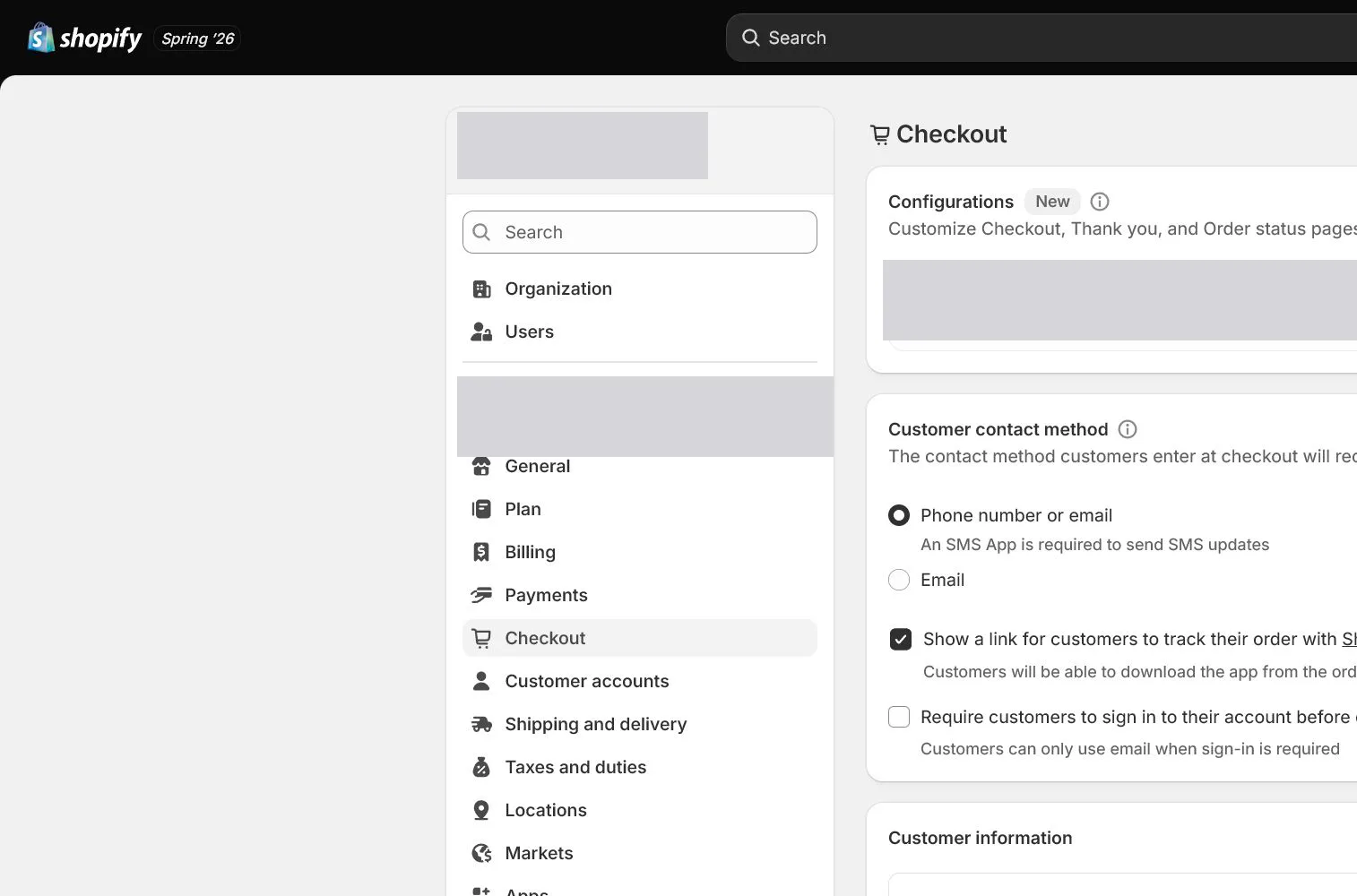
进入 Settings > Checkout,决定客户用 email 还是 phone or email。跨境新店通常优先 email,便于通知和客服。若允许手机号,必须确认短信通知和格式在目标国家可用。
逐项决定客户信息字段
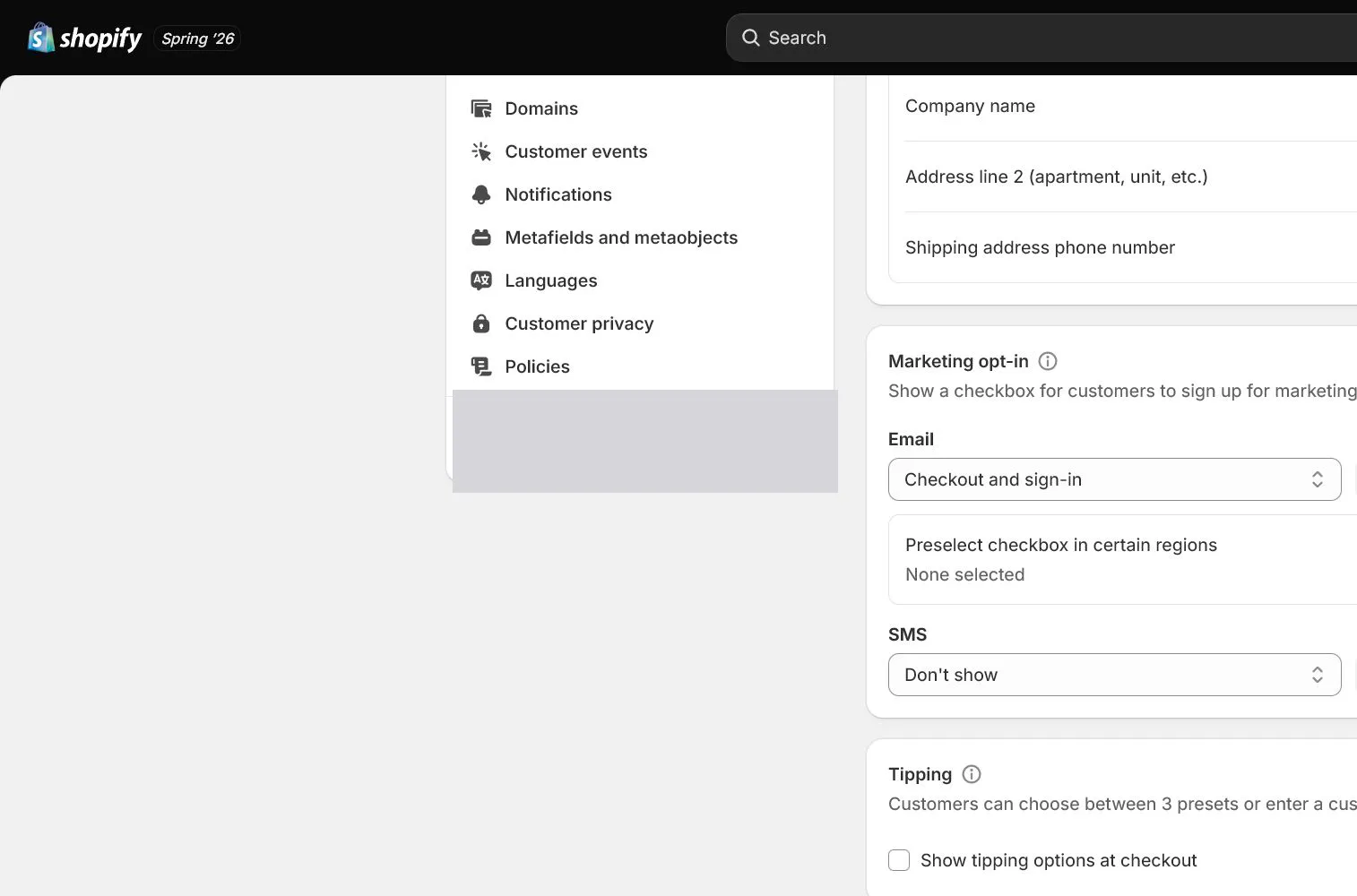
Company、Address line 2、Shipping phone 等字段根据真实业务设为 hidden、optional 或 required。North & Pine 不需要公司名,但承运商可能需要电话时才要求。不要收集没有用途的数据。
设置营销选项和同意
配置 email 和 SMS marketing 选项,文案和默认状态要符合目标市场要求。营销同意与订单通知不是同一件事。客户不订阅营销邮件,也仍应收到必要订单通知。
配置订单处理和地址校验
检查 fulfillment、archiving、address collection 和其他订单处理设置。自动 fulfill 只适合明确的数字商品或受控流程,实体商品不要为了省一步就自动标记完成。
设置 Customer accounts
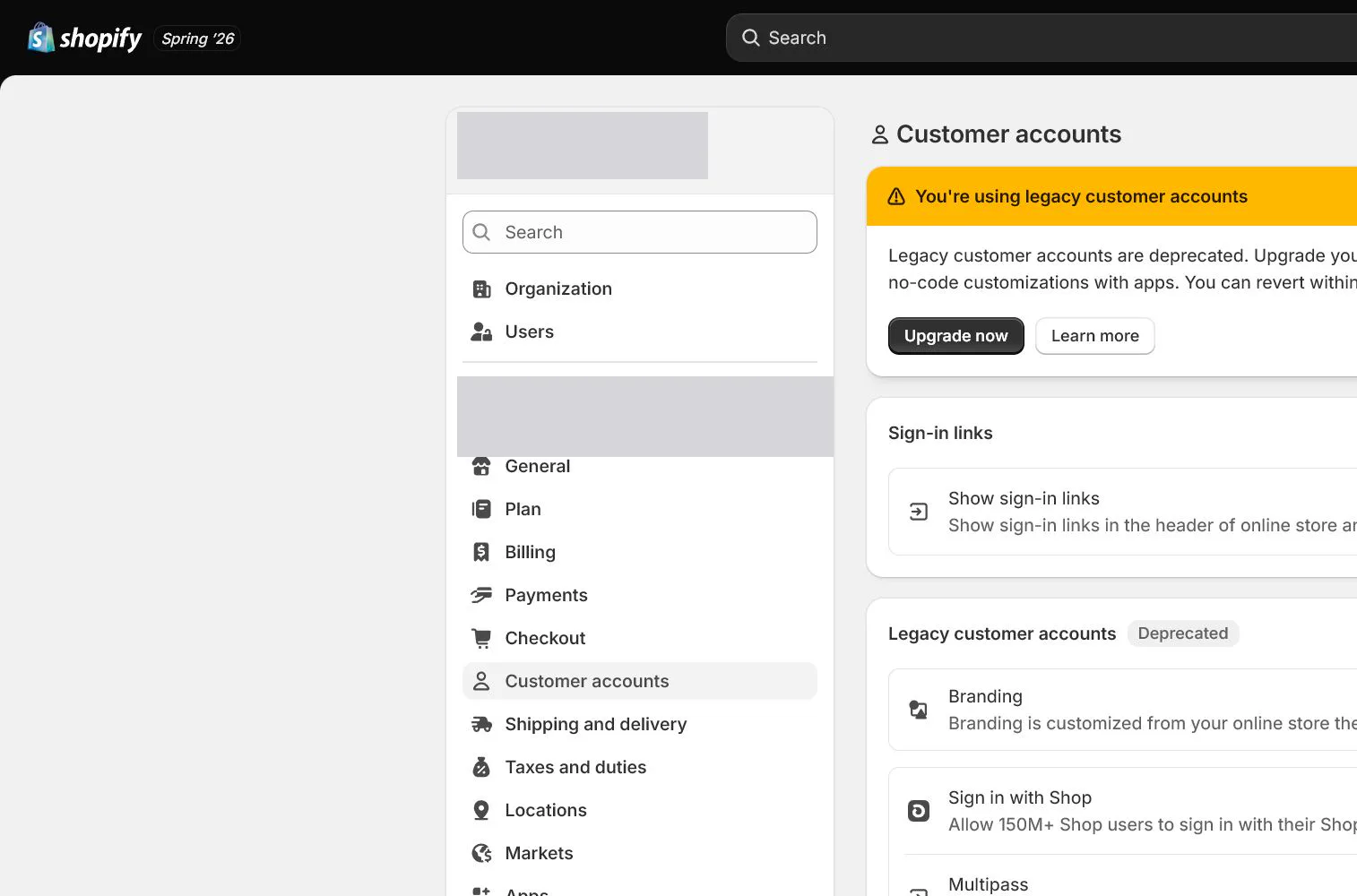
进入 Settings > Customer accounts,选择客户账户显示位置和体验。当前账户通常通过发送到邮箱的一次性验证码登录,不要求客户创建密码。设置登录链接、菜单和品牌后,用新邮箱实际走一遍。
双路径完成结账验收
分别用访客和已登录客户从商品页走到付款前,检查地址、运费、税费、折扣、政策链接、错误提示和返回购物车。测试完成后确认没有产生意外真实收费。
North & Pine 案例怎么设置
North & Pine 以 email 作为主要联系方法,Company 隐藏,Address line 2 保留 optional。营销订阅不预先代替客户选择。客户账户入口放在页头和 Footer,新客户通过邮箱验证码登录。团队分别用访客和登录账户验证购物车、运费、政策链接和付款前页面。
这一课需要做出的决定
| 项目 | 推荐设置 | 为什么 |
|---|---|---|
| 联系方法 | Email 优先 | 订单通知和客服更稳定 |
| 公司字段 | Hidden | DTC 订单通常不需要 |
| 营销订阅 | 明确选择 | 与交易通知分开记录 |
| 客户账户 | 当前 passwordless accounts | 减少密码创建和恢复摩擦 |
这些地方先不要乱动
- 不要要求与履约无关的字段。
- 不要把营销同意和订单通知混为一谈。
- 不要继续按旧教程假设客户必须创建密码。
完成标准
下面每一项都能拿出证据,这一课才算完成。只说我看过了,不算验收。
- 每个结账字段都有保留、可选或必填理由。
- 营销同意与交易通知边界清楚。
- 订单处理没有错误自动 fulfill。
- 客户账户验证码登录已实际测试。
- 访客和登录客户结账路径都通过。
常见问题和处理方式
| 现象 | 怎么处理 |
|---|---|
| 客户收不到登录验证码 | 检查邮箱拼写、垃圾箱、sender email 和通知状态,再用不同邮箱服务测试。 |
| 结账要求不必要的电话 | 回到 Checkout customer information,确认是 Shopify 字段、市场要求还是 App 注入,再调整。 |
| 实体订单自动变成 fulfilled | 关闭不合适的自动 fulfillment,检查数字商品 App、第三方 fulfillment service 和订单处理规则。 |
把英文后台截图变成验收记录
本课的截图不是装饰,也不等于设置完成。以 Settings > Checkout and Settings > Customer accounts 为例,先确认左侧导航和页面标题,再看当前选中的标签、开关、状态或记录。截图需要保留完整页面外壳和必要上下文,不能只截一个按钮。这样回看时能回答两个问题:当时在哪个页面,页面当时到底显示了什么。
North & Pine 在本课要处理的是结账字段、客户账户、隐私提示和订单确认。本课案例的验收重点是让一次测试购买能从购物车进入结账,并留下完成订单所需的信息。按钮显示可点击,只证明下一步存在,不代表审核、同步、保存或前台结果已经通过。如果画面出现 pending、review、unavailable、错误提示或空状态,就把它记录为待确认,不要把它写成已经完成。
先看路径,再看设置
打开英文截图时,先读出左侧导航、页面标题、当前标签和可见状态,再去读字段值。截图说明同时写下页面路径、要验证的事实、负责人和下次复核时间。页面较长时可以用全页截图或两张连续截图,但每张都要保留路径和标题。
发布前仍要做隐私检查。即使使用 dev store,也要遮住邮箱、电话、地址、客户姓名、订单号、域名、App 标识、API key、二维码和浏览器 Cookie。优先使用不透明遮罩或重新裁切。英文版保留后台原文,中文版在图片下增加一行中文说明。
一项设置对应三层证据
对结账字段、客户账户、隐私提示和订单确认,把验收拆成配置、行为和记录。配置证据说明后台值已经保存,行为证据说明店面、订单或相关结果确实发生,记录证据说明谁在什么时候复核过。只拿到一层时,不能把整项写成通过。把截图文件名、检查日期、操作者、结论和待处理事项放进复盘表。
- 配置层:记录字段、开关、选项和保存后的状态,不要把默认值当成业务决定。
- 行为层:从前台、订单、通知或下一处关联设置回看结果,确认设置真的影响了流程。
- 证据层:给每个结论关联一张完整截图或连续截图,不用局部按钮图替代页面上下文。
- 边界层:写清地区、套餐、权限、审核、测试模式或第三方服务造成的例外。
出现分支时先暂停
Shopify 后台会因为经营地区、套餐、用户权限、测试数据、销售渠道和审核状态而显示不同选项。缺少按钮不一定是故障,也不一定说明功能关闭。先检查权限、适用地区、套餐和测试状态,再回到官方来源核对。若只能证明一部分,就标记部分完成并说明缺口。支付、税务、域名和客户数据不能用一张测试截图冒充真实上线结果。
本课复盘表
把下面的表复制到团队任务记录中。可证明什么只描述截图确实支持的结论,还不能证明什么用来防止过度解读。
| 检查对象 | 截图中要读什么 | 可证明什么 | 还不能证明什么 |
|---|---|---|---|
| 结账字段、客户账户、隐私提示和订单确认 | 路径、标题、当前状态和关键值 | 本次后台检查看到的配置事实 | 前台或第三方服务已经完成全部处理 |
| 关联结果 | 前台、订单、通知或相关设置的返回结果 | 设置对当前测试流程产生的影响 | 所有市场和未来订单都会得到同样结果 |
| 责任记录 | 日期、操作者、文件名和结论 | 谁完成了哪一步,以及证据在哪里 | 审核机构已经替团队做出最终决定 |
| 例外边界 | 权限、地区、套餐、审核或待处理提示 | 当前结果适用的前提 | 可以跳过条件复制到生产店铺 |
课后自测
- 能说出本课的后台路径、当前目标和一项不能由截图单独证明的事情。
- 能指出完整截图中的页面标题、关键字段、状态和对应的实际结果。
- 能把配置、行为和记录三层证据分别写进复盘表,而不是只写已完成。
- 能根据证据决定下一步Locations、库存与履约,或者明确写下阻塞条件和负责人。
完成本课不等于把所有按钮点成绿色。完成标准是当前判断有足够证据、边界写得清楚、下一步有人负责。如果任何一层证据缺失,就保留待确认状态,不要为了赶进度推进到Locations、库存与履约。
常见问题
Shopify 当前客户账户需要密码吗?
当前新版 customer accounts 通常使用发送到邮箱的一次性验证码,不要求客户创建密码。店铺仍要按自己的后台选项和实际体验测试。
结账字段越少越好吗?
只保留履约、税务、风控和客服联系真正需要的信息。少到无法发货不行,多到没有用途也会增加摩擦。
营销勾选框可以默认选中吗?
是否允许取决于目标市场和具体同意要求。不要按转化直觉设置,先按适用法规和平台当前选项复核。
官方来源
后台名称和规则会更新。本课以这些官方页面作为维护基线,截图时也要按当前英文后台重新核对。